概要
一覧の行をダブルクリックして詳細を開く操作は、業務アプリの DataGrid でまず求められる。
MVVM で書く場合によく紹介されるのは、Microsoft.Xaml.Behaviors.Wpf の EventTrigger で DataGrid 自身の MouseDoubleClick を拾い、CommandParameter に SelectedItem を渡す書き方である。
この書き方は行のダブルクリックでは期待どおりに動く。
しかし、列ヘッダー・スクロールバーのつまみやトラック・最後の行より下の空白をダブルクリックしても実行され、直前に選んでいた行が開く。
列ヘッダーの場合は並び替えも同時に起きるため、開いた行が画面の外へ移っていることさえある。
本記事では、ダブルクリックを拾う 4 つの書き方を、実際のマウスで同じ場所をダブルクリックして比べる。
DataGrid 全体で拾う 2 つの書き方がどこで誤って動くのか、行だけを拾う 2 つの書き方のうち、編集できるセルのダブルクリックでも動くのはどちらかを示し、4 つの書き方の選び方をまとめる。
前提・対象環境
- フレームワーク: .NET の WPF。コード例は C# 9 以降の構文(
is not null and not DataGridRowなどのパターン)と、null 許容参照型を有効にしたプロジェクトを前提にする。EventTriggerとInvokeCommandActionは NuGet パッケージMicrosoft.Xaml.Behaviors.Wpfのもので、EventArgsConverterプロパティを使う。動作は下記の検証環境でだけ測り、.NET Framework 4.8 と、ほかの版のパッケージでは測っていない - アーキテクチャ: MVVM。ビューモデルの基底クラス
ObservableObjectとRelayCommand<T>は自前の最小実装である。RelayCommand<T>のCanExecuteは、引数がTでないとき(nullを含む)にfalseを返す。CanExecuteの更新については WPF で RelayCommand の CanExecute がボタンの有効・無効に反映されない問題の記事にまとめている - 検証環境: .NET 10 / Windows 11 /
Microsoft.Xaml.Behaviors.Wpf1.1.135。クリックとダブルクリックは OS の実際のマウス入力で行い、ダブルクリックは、1 回目と 2 回目のクリックの間を 100 ms 空けて送った(ダブルクリックの時間の既定値 500 ms より短い)。毎回、DataGridに 2 つのマウスダウンがClickCount1、2 として届いたことを確かめている。間を空けずに 4 つの入力を一度に送った試行では、編集できるセルを選択中の行でダブルクリックしたときの結果が変わったため、人の操作に近い、間を空けた送り方にそろえた。計測では XAML をXamlReaderで読み込んだため、xmlns:bだけは同じアセンブリをclr-namespace形式で指定した - 題材:
NameとCityの 2 列を持つ顧客のDataGrid(幅 240、高さ 150、20 行)。最後の行より下の空白(以下、空白)を測るときだけ 3 行にする。2 行目のbetaをクリックで選び、ダブルクリックの時間より長く待ってから、各場所をダブルクリックする - 扱う範囲: マウスのダブルクリックで詳細を開く操作。キーボード(Enter キーなど)で開く操作、複数行を選んだ状態で開く操作、スクロールバーの矢印のボタン、行ヘッダー(
DataGridRowHeader)、RowDetails、DataGridを入れ子にした場合は測っていない
ビューモデルは、顧客の一覧と、顧客を受け取って詳細を開く OpenCommand を持つ。
詳細を開く処理そのもの(ダイアログやページの切り替え)は本記事の主題ではないため、Open の本体は空にしている。
public sealed class CustomersViewModel : ObservableObject
{
    public CustomersViewModel(IEnumerable<Customer> customers)
    {
        Customers = new ObservableCollection<Customer>(customers);
        OpenCommand = new RelayCommand<Customer>(Open);
    }

    public ObservableCollection<Customer> Customers { get; }

    public ICommand OpenCommand { get; }

    private void Open(Customer customer)
    {
        // 詳細を開く(ダイアログを出す、詳細のページへ切り替えるなど)。
    }
}
OpenCommand は RelayCommand<Customer> なので、Customer 以外(null を含む)を渡されたときは CanExecute が false になる。
InvokeCommandAction は CanExecute が true のときだけ Execute を呼ぶ(InvokeCommandAction.cs の Invoke)。
この性質が、後で比べる書き方の結果を左右する。
問題
よく紹介される書き方では、DataGrid の中に EventTrigger を置き、MouseDoubleClick で OpenCommand を呼ぶ。
渡す顧客は、ダブルクリックの 1 回目のクリックで選ばれているはずの SelectedItem である。
<DataGrid x:Name="grid" Width="240" Height="150" ItemsSource="{Binding Customers}"
          AutoGenerateColumns="False" IsReadOnly="True">
  <b:Interaction.Triggers>
    <b:EventTrigger EventName="MouseDoubleClick">
      <b:InvokeCommandAction Command="{Binding OpenCommand}"
                             CommandParameter="{Binding SelectedItem, ElementName=grid}" />
    </b:EventTrigger>
  </b:Interaction.Triggers>
  <DataGrid.Columns>
    <DataGridTextColumn Header="Name" Binding="{Binding Name}" Width="90" />
    <DataGridTextColumn Header="City" Binding="{Binding City}" Width="90" />
  </DataGrid.Columns>
</DataGrid>
xmlns:b には http://schemas.microsoft.com/xaml/behaviors を指定する。
3 行目の gamma をダブルクリックすると、gamma が渡されて期待どおりに動く。
ところが、beta を選んだまま Name の列ヘッダーをダブルクリックすると、OpenCommand に beta が渡される。
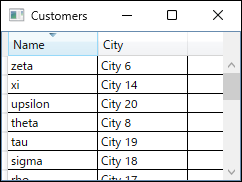
利用者は並び替えのつもりで列ヘッダーを続けて押しただけなのに、画面に見えていない行の詳細が開く。
スクロールバーのつまみやトラックを素早く 2 回押した場合も、行の少ない一覧で空白をダブルクリックした場合も同じで、そのとき選ばれている行が開く。
原因・背景
MouseDoubleClick は Control が定義する直接ルーティングイベントで、要素ツリーに沿って Control ごとに、その Control 自身について発生する(Control.MouseDoubleClick)。
DataGrid も Control なので、行だけでなく、列ヘッダー・スクロールバーのつまみやトラック・空白のダブルクリックでも、DataGrid 自身の MouseDoubleClick が発生する。
そのうえ、列ヘッダーやスクロールバーのつまみ・トラックのクリックでは選択が変わらず、SelectedItem には直前に選んでいた行が残っている。
「ダブルクリックされた行」と「選ばれている行」が一致するのは、行をダブルクリックしたときだけである。
DataGrid に届くイベントを、2 回目のクリックについて読んだ結果が次の表である。
| ダブルクリックした場所 | 2 つのマウスダウンの ClickCount | DataGrid での MouseLeftButtonDown(ClickCount=2)の Handled | DataGrid.MouseDoubleClick の OriginalSource | その時点の OriginalSource の visual の親 | その時点のダブルクリックしたセルの IsEditing | ウィンドウに届いたマウスダウンの数 | ダブルクリックした行の MouseDoubleClick |
|---|---|---|---|---|---|---|---|
| gamma(3 行目)のセル | 1, 2 | False | TextBlock | ContentPresenter | - | 2 | 発生する |
| Name の列ヘッダー | 1, 2 | True | DataGridHeaderBorder | Grid | - | 2 | - |
| 縦のスクロールバーのつまみ | 1, 2 | True | Rectangle | Thumb | - | 2 | - |
| 縦のスクロールバーのつまみより下のトラック | 1, 2 | True | Rectangle | RepeatButton | - | 2 | - |
| 最後の行より下の空白(3 行) | 1, 2 | False | ScrollViewer | Border | - | 2 | - |
| Ctrl を押しながら beta(選択中)のセル | 1, 2 | True | TextBlock | ContentPresenter | - | 2 | 発生する |
| Ctrl を押しながら gamma(未選択)のセル | 1, 2 | True | TextBlock | ContentPresenter | - | 2 | 発生する |
| gamma の Name のセル(DataGrid も列も IsReadOnly=False) | 1, 2 | True | TextBlock | null | True | 2 | 発生する |
| beta(選択中)の Name のセル(DataGrid も列も IsReadOnly=False) | 1, 2 | True | TextBoxView | ScrollContentPresenter | True | 2 | 発生する |
| gamma の Name のセル(DataGrid は IsReadOnly=False、Name 列だけ IsReadOnly=True) | 1, 2 | False | TextBlock | ContentPresenter | False | 2 | 発生する |
| gamma の City のセル(DataGrid は IsReadOnly=False、Name 列だけ IsReadOnly=True) | 1, 2 | True | TextBlock | null | True | 2 | 発生する |
2 行目の beta をクリックで選んだ後に各場所をダブルクリックし、DataGrid に handledEventsToo で足したハンドラーで読んだ値(.NET 10 / Windows 11、実際のマウスで操作)。「その時点の」は、DataGrid の MouseDoubleClick のハンドラーが動いた時点を指す。
列ヘッダー・スクロールバーのつまみとトラック・Ctrl を押しながらのセル・編集できるセル(DataGrid も列も IsReadOnly=False のセル)では、2 回目の MouseLeftButtonDown が DataGrid のハンドラーに届いた時点で、すでに処理済み(Handled が True)になっている。
MouseDoubleClick は、それでもすべての場所で発生している。
Control は、ダブルクリックを判定するクラスハンドラーを、処理済みのイベントも受け取る形(handledEventsToo が true)で登録しているためである(Control.cs の静的コンストラクター)。
編集できるセルでは、ダブルクリックの途中でセルの編集が始まる。
DataGridCell は、フォーカスがあって選択済みのセルが Ctrl なしでクリックされると編集を始めるためである(DataGridCell.cs の OnAnyMouseLeftButtonDown)。
未選択の gamma をダブルクリックすると、1 回目のクリックで選ばれ、2 回目のクリックで編集が始まる。
MouseDoubleClick のハンドラーが動いた時点で、セルの IsEditing はすでに True になっている。
このとき OriginalSource の TextBlock は、visual の親が null になっている。
セルが編集状態に入って、表示用の TextBlock が visual ツリーから外れた後に、DataGrid の MouseDoubleClick が届いている。
選択中の beta をダブルクリックすると、1 回目のクリックで編集が始まり、2 回目のクリックは編集用の TextBox に当たる。
このときの OriginalSource は TextBox の中の TextBoxView で、visual ツリーに残っている。
編集が始まるかは列(セル)ごとに決まる。
Name 列だけを IsReadOnly="True" にした DataGrid では、Name のセルは編集状態にならず、Handled は False、TextBlock の親も ContentPresenter のままだった。
同じ DataGrid の編集できる City 列のセルでは、DataGrid も列も IsReadOnly=False のときと同じ値になった。
この 2 つ(処理済みかどうかと、OriginalSource がツリーに残っているかどうか)が、次の節で比べる書き方の結果を分ける。
ダブルクリックを拾う 4 つの書き方
4 つの書き方で、同じ 14 通りのダブルクリックをした結果が次の表である。
4 つの書き方の列のセルは OpenCommand に渡された顧客で、「実行されない」は OpenCommand が 1 回も実行されなかったことを示す。
| ダブルクリックした場所 | ダブルクリック後の SelectedItem | そのほかの変化 | DataGrid の EventTrigger + SelectedItem | DataGrid の MouseBinding + SelectedItem | EventTrigger + EventArgsConverter(行のアイテム) | RowStyle + 添付プロパティ(行のアイテム) |
|---|---|---|---|---|---|---|
| gamma(3 行目)のセル | "gamma" | - | "gamma" | "gamma" | "gamma" | "gamma" |
| Name の列ヘッダー | "beta" | SortDirection: Descending | "beta" | 実行されない | 実行されない | 実行されない |
| 縦のスクロールバーのつまみ | "beta" | - | "beta" | 実行されない | 実行されない | 実行されない |
| 縦のスクロールバーのつまみより下のトラック | "beta" | VerticalOffset > 0: True | "beta" | 実行されない | 実行されない | 実行されない |
| 最後の行より下の空白(3 行) | "beta" | - | "beta" | "beta" | 実行されない | 実行されない |
| 最後の行より下の空白(3 行、事前に何も選ばない) | null | - | 実行されない | 実行されない | 実行されない | 実行されない |
| beta(選択中)のセル | "beta" | - | "beta" | "beta" | "beta" | "beta" |
| Ctrl を押しながら beta(選択中)のセル | "beta" | - | "beta" | 実行されない | "beta" | "beta" |
| Ctrl を押しながら gamma(未選択)のセル | "beta" | - | "beta" | 実行されない | "gamma" | "gamma" |
| gamma の Name のセル(DataGrid も列も IsReadOnly=False) | "gamma" | IsEditing: True | "gamma" | 実行されない | 実行されない | "gamma" |
| beta(選択中)の Name のセル(DataGrid も列も IsReadOnly=False) | "beta" | IsEditing: True | "beta" | 実行されない | "beta" | "beta" |
| gamma の Name のセル(DataGrid は IsReadOnly=False、Name 列だけ IsReadOnly=True) | "gamma" | IsEditing: False | "gamma" | "gamma" | "gamma" | "gamma" |
| gamma の City のセル(DataGrid は IsReadOnly=False、Name 列だけ IsReadOnly=True) | "gamma" | IsEditing: True | "gamma" | 実行されない | 実行されない | "gamma" |
| 右ボタンで gamma のセル | "gamma" | - | "gamma" | 実行されない | 実行されない | 実行されない |
書き方ごとに DataGrid を作り直し、2 行目の beta をクリックで選んでから(「事前に何も選ばない」の行を除く)、ダブルクリックの時間より長く待って各場所を実際のマウスでダブルクリックした(.NET 10 / Windows 11、Microsoft.Xaml.Behaviors.Wpf 1.1.135)。空白の 2 行だけは 3 行の DataGrid で、そのほかは 20 行の DataGrid で測った。「ダブルクリック後の SelectedItem」と「そのほかの変化」は 4 つの書き方で同じ値だった。
DataGrid の EventTrigger + SelectedItem
「問題」の節の書き方である。
行の外の 4 か所(列ヘッダー・スクロールバーのつまみ・トラック・空白)では、直前に選んでいた beta が渡された。
何も選んでいない一覧で空白をダブルクリックしたときは、SelectedItem が null なので CanExecute が false を返し、実行されなかった。
しかし、行を一度でも選んだ後は、この書き方では行の外のダブルクリックを区別できない。
行の中でも、ダブルクリックした行と渡す行が食い違う場合がある。
Ctrl を押しながら未選択の gamma をダブルクリックすると、ダブルクリックの後の SelectedItem は beta のままで、OpenCommand にも beta が渡された。
さらに、Control はダブルクリックの判定を右ボタンの押下にも登録しているため(Control.cs の静的コンストラクター)、MouseDoubleClick は右ボタンのダブルクリックでも発生する。
右ボタンで gamma をダブルクリックしても実行された。
DataGrid の MouseBinding + SelectedItem
パッケージを足さずに書ける形として、DataGrid の InputBindings に MouseBinding を置く書き方もよく紹介される。
<DataGrid.InputBindings>
  <MouseBinding Gesture="LeftDoubleClick" Command="{Binding OpenCommand}"
                CommandParameter="{Binding SelectedItem, ElementName=grid}" />
</DataGrid.InputBindings>
この書き方は、列ヘッダー・スクロールバーのつまみとトラック・Ctrl を押しながらのダブルクリック・編集できるセルでは実行されなかった。
いずれも、「原因・背景」の表で 2 回目の MouseLeftButtonDown が処理済みになっていた場所である。
InputBindings の照合はマウスダウンが処理済みでないときにだけ行われるため(UIElement の OnMouseDownThunk)、処理済みの場所では MouseBinding が動かない。
Ctrl を押したダブルクリックは、照合されたとしても一致しない。
MouseGesture の照合は修飾キーの一致まで求めるため(MouseGesture.cs の Matches)、修飾キーを書いていない LeftDoubleClick は、Ctrl を押した入力と一致しないためである。
Gesture を LeftDoubleClick にしたこの書き方は、右ボタンのダブルクリックでは実行されなかった。
一方で、空白では実行されて beta が渡された。
行の外で誤って動く場所は減るが、なくならない。
そのうえ、編集できるセルと、Ctrl を押しながらのダブルクリックでは、行のダブルクリックそのものを拾えない。
MouseBinding を DataGrid ではなく行(DataGridRow)に付けようとしても、InputBindings は RowStyle の Setter では設定できない。
| XAML | 結果 |
|---|---|
| <Setter Property="InputBindings" ...> | XamlParseException (ArgumentNullException, ParamName: property) |
<Style TargetType="DataGridRow"> の Setter に Property="InputBindings" を書いた XAML を XamlReader で読み込んだ結果(.NET 10 / Windows 11)。
InputBindings は依存関係プロパティではない読み取り専用の CLR プロパティなので(UIElement.InputBindings)、Setter の対象にできず、読み込みの時点で例外になる。
EventTrigger + EventArgsConverter(行のアイテム)
InvokeCommandAction の EventArgsConverter には、イベントの引数をコマンドの引数に変換するコンバーターを指定できる。
ダブルクリックされた要素(OriginalSource)から visual ツリーをさかのぼって DataGridRow を探し、見つかればその行のアイテムを、見つからなければ null を返す。
左ボタン以外のダブルクリックは、ここで null にして除く。
public sealed class RowItemFromEventArgsConverter : IValueConverter
{
    public object? Convert(object value, Type targetType, object parameter, CultureInfo culture)
    {
        // MouseDoubleClick は右ボタンのダブルクリックでも発生するため、左ボタン以外は null(実行しない)にする。
        if (value is not MouseButtonEventArgs { ChangedButton: MouseButton.Left } args)
        {
            return null;
        }

        var current = args.OriginalSource as DependencyObject;
        while (current is not null and not DataGridRow)
        {
            current = current is Visual or System.Windows.Media.Media3D.Visual3D
                ? VisualTreeHelper.GetParent(current)
                : LogicalTreeHelper.GetParent(current);
        }

        return (current as DataGridRow)?.Item;
    }

    public object ConvertBack(object value, Type targetType, object parameter, CultureInfo culture) =>
        throw new NotSupportedException();
}
ダブルクリックされた要素が visual でない場合(Run など)は、論理ツリーの親をたどる。
XAML では、CommandParameter を書かずに EventArgsConverter だけを指定する。
InvokeCommandAction は、CommandParameter が null のときにだけ EventArgsConverter を呼ぶためである(InvokeCommandAction.cs の Invoke)。
<DataGrid.Resources>
  <local:RowItemFromEventArgsConverter x:Key="RowItemFromEventArgs" />
</DataGrid.Resources>
<b:Interaction.Triggers>
  <b:EventTrigger EventName="MouseDoubleClick">
    <b:InvokeCommandAction Command="{Binding OpenCommand}"
                           EventArgsConverter="{StaticResource RowItemFromEventArgs}" />
  </b:EventTrigger>
</b:Interaction.Triggers>
行の外の 4 か所と右ボタンのダブルクリックでは、コンバーターが null を返し、CanExecute が false になるので実行されない。
行のダブルクリックでは、Ctrl を押しながら未選択の gamma をダブルクリックした場合も、gamma が渡された。
ところが、編集できるセルを未選択の行でダブルクリックしたときは実行されなかった。
「原因・背景」の表のとおり、DataGrid の MouseDoubleClick が届いた時点で OriginalSource の TextBlock が visual ツリーから外れており、DataGridRow までさかのぼれないためである。
選択中の行では、2 回目のクリックが編集用の TextBox に当たり、OriginalSource が visual ツリーに残るので、beta が渡された。
このため、ダブルクリックする行が選択済みかどうかで結果が変わる。
この書き方を安定して使えるのは、ダブルクリックするセルが編集できない場合(DataGrid かその列が IsReadOnly="True" の場合)に限られる。
Name 列だけを IsReadOnly="True" にした DataGrid でも、Name のセルでは gamma が渡され、編集できる City のセルでは実行されなかった。
RowStyle + 添付プロパティ(行のアイテム)
行のダブルクリックだけを拾うなら、DataGrid ではなく DataGridRow の MouseDoubleClick を購読すればよい。
DataGridRow も Control なので、行の中のダブルクリックについて、その行自身の MouseDoubleClick が発生する。
ビューのコードビハインドにハンドラーを書かないよう、購読は添付プロパティに閉じ込める。
public static class RowDoubleClick
{
    public static readonly DependencyProperty CommandProperty =
        DependencyProperty.RegisterAttached("Command", typeof(ICommand), typeof(RowDoubleClick),
            new PropertyMetadata(null, OnCommandChanged));

    public static ICommand? GetCommand(DependencyObject d) => (ICommand?)d.GetValue(CommandProperty);

    public static void SetCommand(DependencyObject d, ICommand? value) => d.SetValue(CommandProperty, value);

    private static void OnCommandChanged(DependencyObject d, DependencyPropertyChangedEventArgs e)
    {
        if (d is not DataGridRow row)
        {
            return;
        }

        row.MouseDoubleClick -= OnMouseDoubleClick;
        if (e.NewValue is not null)
        {
            row.MouseDoubleClick += OnMouseDoubleClick;
        }
    }

    private static void OnMouseDoubleClick(object sender, MouseButtonEventArgs e)
    {
        // MouseDoubleClick は右ボタンのダブルクリックでも発生するため、左ボタンだけを拾う。
        if (e.ChangedButton != MouseButton.Left)
        {
            return;
        }

        var row = (DataGridRow)sender;
        ICommand? command = GetCommand(row);
        object item = row.Item;
        if (command?.CanExecute(item) == true)
        {
            command.Execute(item);
        }
    }
}
渡す値は SelectedItem ではなく、イベントを起こした行のアイテム(DataGridRow.Item)である。
ハンドラーの sender は行そのものなので、OriginalSource が visual ツリーから外れていても影響を受けない。
RowStyle の Setter で、すべての行にこの添付プロパティを付ける。
<DataGrid.RowStyle>
  <Style TargetType="DataGridRow">
    <Setter Property="local:RowDoubleClick.Command"
            Value="{Binding DataContext.OpenCommand, RelativeSource={RelativeSource AncestorType=DataGrid}}" />
  </Style>
</DataGrid.RowStyle>
行の DataContext は顧客そのものなので、OpenCommand は DataGrid の DataContext(ビューモデル)から取る。
InputBindings と違って添付プロパティは依存関係プロパティなので、Setter で設定できる。
表のとおり、行の外の 4 か所と右ボタンのダブルクリックでは実行されなかった。
行のダブルクリックでは、読み取り専用の DataGrid で測った 4 通り(Ctrl なしで未選択の行・選択中の行、Ctrl ありで選択中の行・未選択の行)でも、編集できるセルの未選択の行と選択中の行(Ctrl なし)でも、ダブルクリックした行が渡された。
編集できるセルを Ctrl を押しながらダブルクリックした場合は測っていない。
添付プロパティのクラスは画面の処理ではなく、どの画面でも使い回す部品のコードである。
画面のコードビハインドは InitializeComponent だけのまま保てる。
判断の軸
4 つの書き方は、次の 5 点で差が出る。
- 行の外で実行されないか: 列ヘッダー・スクロールバーのつまみやトラック・空白のダブルクリックで詳細が開くと、利用者が見ていない行が開く。
- 編集できるセルのダブルクリックで動くか:
DataGridも列もIsReadOnly=Falseのセルでは、ダブルクリックの途中で編集が始まる。そのとき行のダブルクリックを拾えるかが分かれる。 - Ctrl を押したダブルクリックで、ダブルクリックした行を渡すか: Ctrl を押したクリックは選択を切り替えるため、
SelectedItemがダブルクリックした行と食い違うことがある。書き方によっては実行そのものがされない。 - 右ボタンのダブルクリックを除けるか:
MouseDoubleClickは右ボタンでも発生するため、何もしなければ右ボタンのダブルクリックでも詳細が開く。 - 足すもの: パッケージ(
Microsoft.Xaml.Behaviors.Wpf)が要るか、自前のクラス(コンバーターや添付プロパティ)が要るか。
軸ごとの結論
実測の表を、判断の軸ごとにまとめると次のとおりである。
| 書き方 | 行の外で実行されない | 編集できるセルで動く | Ctrl を押したダブルクリック | 右ボタンを除ける | 足すもの |
|---|---|---|---|---|---|
| DataGrid の EventTrigger + SelectedItem | ×(4 か所すべてで実行) | ○ | ×(未選択の行では別の行を渡す) | ×(実行される) | パッケージ |
| DataGrid の MouseBinding + SelectedItem | △(空白で実行) | ×(実行されない) | ×(実行されない) | ○(LeftDoubleClick) |
なし |
| EventTrigger + EventArgsConverter | ○(null を拒むコマンドのとき) |
△(選択中の行だけ) | ○ | ○(コンバーターで判定。null を拒むコマンドのとき) |
パッケージ+コンバーター |
| RowStyle + 添付プロパティ | ○ | ○ | ○(IsReadOnly=True の DataGrid でだけ測定) | ○(ハンドラーで判定) | 添付プロパティ |
行の外で実行されず、編集できるセルでも選択の有無によらず動くのは、RowStyle +添付プロパティの書き方だけだった。
パッケージを使わずに済むため、新しく書くならこの書き方が適する。
すでに Microsoft.Xaml.Behaviors.Wpf を使っていて、ダブルクリックするセルが編集できない(DataGrid かその列が IsReadOnly="True" の)まま変わらないなら、EventArgsConverter の書き方でもよい。
SelectedItem を渡す 2 つの書き方は、行の外のダブルクリックを行のダブルクリックと区別できないため、詳細を開く操作には向かない。
注意点
- 編集できるセルでは、ダブルクリックでセルの編集も始まる。 表の「そのほかの変化」のとおり、編集できるセルをダブルクリックすると、
RowStyle+添付プロパティの書き方で詳細が開くのと同時に、セルが編集状態になった(未選択の行・選択中の行とも)。一覧で直接編集させないなら、DataGridをIsReadOnly="True"にする。編集が始まるかは列ごとに決まるため、列だけを読み取り専用にする場合は、ダブルクリックされうるすべての列をIsReadOnly="True"にする(表のとおり、Name列だけを読み取り専用にしたDataGridでも、Cityのセルでは編集が始まった)。直接の編集と詳細を開く操作を両立させるなら、詳細を開くのを行の先頭のボタンにするなど、ダブルクリックとは別の操作に分ける。 - 列ヘッダーのダブルクリックでは、並び替えも起きる。 表のとおり、並び替えていない
Nameの列は、ダブルクリックの後に降順になった。行だけを拾う書き方にしても、この並び替えは変わらない。並び替えの状態を戻す方法は WPFのDataGridのソートを初期化する方法にある。 EventArgsConverterの書き方が行の外と右ボタンで実行されないのは、CanExecuteがnullを拒むためである。 コンバーターは行の外と右ボタンのダブルクリックでnullを返し、InvokeCommandActionはそのnullでCanExecuteを呼ぶ。本記事のRelayCommand<T>はnullを拒むが、nullを受け付けるコマンドを使う場合は、行の外や右ボタンでもExecuteがnullで呼ばれる。コマンドの側でもnullを確かめる。RowStyle+添付プロパティの書き方は、行の外ではイベントが届かず、右ボタンはハンドラーで除くため、この注意は当てはまらない。- キーボードでは開けない。 マウスのダブルクリックだけを拾う書き方なので、Enter キーなどで詳細を開くには、別に
KeyBindingなどの割り当てが要る。本記事ではキーボードの操作を測っていない。 - 行の中の部品は測っていない。 行ヘッダーと
RowDetailsもDataGridRowの中にあるが、そこでのダブルクリックは測っていない。RowDetailsに別のDataGridを入れ子にする場合も、どちらの行のコマンドが実行されるかを確かめる必要がある。
まとめ
DataGrid 自身の MouseDoubleClick は、列ヘッダー・スクロールバーのつまみやトラック・空白のダブルクリックでも発生し、そのとき SelectedItem には直前に選んでいた行が残っている。
このため、よく紹介される「DataGrid の EventTrigger で SelectedItem を渡す」書き方は、利用者がダブルクリックしていない行を開く。
MouseBinding に替えても空白では同じことが起き、編集できるセルと Ctrl を押しながらのダブルクリックでは、行のダブルクリックそのものを拾えなかった。
行のダブルクリックだけを拾うには、RowStyle の Setter で DataGridRow に添付プロパティを付け、行の MouseDoubleClick で、左ボタンのときだけ行のアイテムを渡す。
編集できるセルでは、詳細が開くのと同時にセルの編集も始まるため、一覧で直接編集させないなら DataGrid を読み取り専用にする。
セルが編集できない一覧で、すでに Microsoft.Xaml.Behaviors.Wpf を使っているなら、EventArgsConverter で行のアイテムに変換する書き方も選べる。
開いた詳細で編集を取り消せるようにする方法は WPF マスター詳細で SelectedItem に直接バインドすると編集を取り消せない問題の記事に、詳細をダイアログで開く方法は WPF MVVM でダイアログを出す IDialogService の記事にまとめている。