概要
WPF の Label コントロールに _ (アンダーバー)を含む文字列を設定すると、その文字が画面に表示されず消えてしまうことがある。
これは WPF の仕様によるものであり、原因と代表的な回避方法を整理する。
この事象は Label 固有の不具合として扱われることが多いが、実際には Button や CheckBox など複数のコントロールで同じ結果になる。
本記事では、影響を受けるコントロールの範囲を実測で確定させたうえで、4 つの回避方法とその選択基準を示す。
前提・対象環境
- フレームワーク/言語: .NET 10 / C# / WPF / XAML
- 対象コントロール: 既定テンプレートの
ContentPresenterがRecognizesAccessKey="True"である標準コントロール(Label・Button・CheckBox・RadioButton・ToggleButtonと、GroupBox・Expander・TabItem・MenuItemのHeader) - アーキテクチャ: MVVM / コードビハインドのいずれでも発生する
- 検証環境: Windows 11、既定テーマ(Aero2)、表示スケール 100%
- 前提知識: WPF 基本操作、XAML の基礎
本記事に載せた図と実測値は、上記の環境で実際にアプリケーションを起動して取得したものである。
他のバージョンやテーマでは確認していない。 既定テンプレートの RecognizesAccessKey に依存する挙動であるため、テーマや ControlTemplate を差し替えた環境では結果が変わりうる。
問題
Label の Content にアンダーバーを含む文字列(例: my_variable)を設定したとき、画面には myvariable のようにアンダーバーが欠落した状態で表示される。
また、_F のように書くと F に下線が付いた状態で表示されることがある。
バインドしている文字列データにアンダーバーが含まれている場合でも同様に消えてしまうため、動的なデータ表示でも問題が発生する。
ファイルパス、識別子、データベースの列名、スネークケースのキーなど、アンダーバーを含む文字列を画面に出す場面は多い。
それらをそのまま Label に流し込むと、開発中は気付かず、実データを表示した段階で初めて表示崩れが露見する。
原因・背景
Label は内部で AccessText というコントロールを使ってテキストを描画している。
AccessText はアンダーバーをアクセスキー(Alt キーと組み合わせてフォーカス移動を行うショートカット機能)の目印として解釈する。
具体的な挙動は以下のとおりである。
| 入力文字列 | 画面上の表示 | 解釈 |
|---|---|---|
_File |
File | F がアクセスキーとして登録される |
my_var |
myvar | v がアクセスキーとして登録される |
name_ |
name_ | 直後に文字が無いため、アンダーバーがそのまま残る |
上表の 3 例を実際に描画した結果が次の画像である。
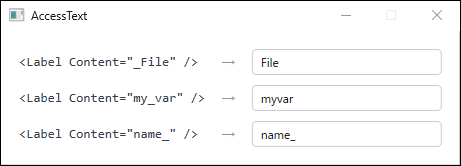
Label に各文字列を設定した実行結果。左が XAML の記述、右が実際の描画である。_File と my_var ではアンダーバーが失われる一方、name_ は直後に対象の文字が無いためアクセスキーとして解釈されず、そのまま表示される。このため、データにアンダーバーが含まれているだけで、意図しない表示崩れが起きる。
なお、アンダーバーが消えるのは直後に文字が続く場合に限られるため、文字列中のどの位置にアンダーバーがあるかで結果が変わる。
アンダーバーが複数ある場合、アクセスキーとして登録されるのは最初の 1 つだけである。
a_b_c を与えると b がアクセスキーになり、2 つ目のアンダーバーはそのまま表示される。
AccessText を挟むかどうかを決めているもの
AccessText が使われるかどうかは、Label という型そのものではなく、既定の ControlTemplate に置かれた ContentPresenter の RecognizesAccessKey プロパティで決まる。
ContentPresenter は、RecognizesAccessKey が True で、かつ文字列にアンダーバーが含まれるときにだけ AccessText を生成する。
アンダーバーを含まない文字列では、RecognizesAccessKey が True であっても通常の TextBlock が使われる。
visual ツリーを実際にたどると、この差がそのまま現れる。
Content |
構築される visual ツリー |
|---|---|
Status Running |
Label → Border → ContentPresenter → TextBlock |
Status _Running |
Label → Border → ContentPresenter → AccessText → TextBlock |
アンダーバーを含む場合だけ AccessText が 1 段挟まる。
つまり「Label がアンダーバーを食べる」のではなく、「RecognizesAccessKey="True" の ContentPresenter が食べる」というのが正確な理解である。
影響を受けるコントロールの範囲
RecognizesAccessKey を True にしている既定テンプレートは Label だけではない。
各コントロールに同じ文字列 my_var を与え、visual ツリー上に AccessText が生成されるかを調べた結果が次の表である。
| コントロール | アンダーバーの扱い | 対象プロパティ |
|---|---|---|
Label |
消える | Content |
Button |
消える | Content |
CheckBox |
消える | Content |
RadioButton |
消える | Content |
ToggleButton |
消える | Content |
GroupBox |
消える | Header のみ |
Expander |
消える | Header のみ |
TabItem |
消える | Header のみ |
MenuItem |
消える | Header のみ(トップレベル・サブメニューとも) |
TreeViewItem |
消えない | — |
ListBoxItem |
消えない | — |
ComboBoxItem |
消えない | — |
StatusBarItem |
消えない | — |
TextBlock |
消えない | — |
上表は目視ではなく、各コントロールに同じ文字列を与えて表示し、visual ツリーに AccessText が現れるかを走査して求めている。
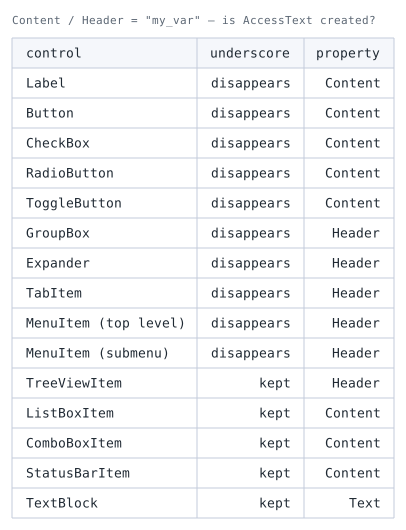
disappears は visual ツリーに AccessText が生成されたこと、kept は生成されなかったことを示す。ComboBoxItem とサブメニューの MenuItem は、ポップアップを開いてコンテナを実体化させてから調べている。Header を持つこれらのコントロールでは、RecognizesAccessKey="True" なのは Header を描画する ContentPresenter だけである。
本体の Content を描画する側の構成はコントロールによって異なる。
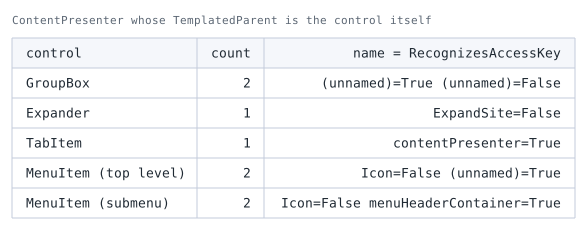
ContentPresenter を数えた結果。TemplatedParent が対象コントロール自身であるものだけを数えている。name はテンプレート内での名前で、(unnamed) は名前が付いていないことを示す。読み取れることは 3 点ある。
Expander の Header 用 ContentPresenter は、Expander 自身のテンプレートには無い。
自身のテンプレートにあるのは ExpandSite(Content 用、RecognizesAccessKey は False)だけである。
Header を描く側は、ヘッダーの ToggleButton のテンプレート内にある。
TabItem は逆で、自身のテンプレートにあるのは Header 用の 1 個だけである。
選択中の Content は、親の TabControl にある PART_SelectedContentHost が描画する。
MenuItem は階層でテンプレートが変わるが、個数と RecognizesAccessKey は変わらない。
トップレベルでもサブメニューでも Icon 用(False)とヘッダー用(True)の 2 個であり、
ヘッダー用の名前だけが (unnamed) と menuHeaderContainer で異なる。
つまり Expander と TabItem は、Header と Content を描く ContentPresenter が別のコントロールのテンプレートに分かれている。
ContentPresenter がどのテンプレートに属するかは、TemplatedParent を見ると判別できる。
visual ツリーを単に走査すると、子コントロールのテンプレート部品まで数に入る。
上図は TemplatedParent が対象コントロール自身であるものだけを数えており、この判別条件はシーンのコードに書いてある。
目で追って数えると Expander のヘッダー用 ContentPresenter を Expander 自身のものと取り違える。
いずれの場合も、RecognizesAccessKey="True" なのは Header を描く側だけである。
このため、同じコントロールでもヘッダーに置いた文字列だけアンダーバーが消える。
主要なコントロールについて、同じ文字列を与えて描画した結果を次に示す。
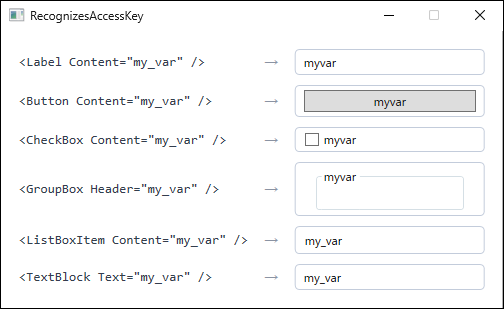
my_var を各コントロールに与えた実行結果。Label・Button・CheckBox・GroupBox のヘッダーではアンダーバーが失われ、ListBoxItem と TextBlock ではそのまま表示される。差は既定テンプレートの ContentPresenter.RecognizesAccessKey によって生じている。ListBoxItem や ComboBoxItem で問題が起きないのは、一覧に並ぶ項目にアクセスキーを割り当てる意味がないためである。
逆に言えば、ItemTemplate の中に Label や Button を置いた場合は、そこでアンダーバーが消える。
4 つの回避方法
回避方法は 4 つある。用途に合わせて使い分ける。
- アンダーバーをエスケープしたいだけなら、
__と 2 つ重ねて書く(方法 1)。 - アクセスキー機能が不要で単純にテキストを表示したい場合は、
TextBlockに変更する(方法 2)。 Labelのまま動的なバインドデータを正しく表示したい場合は、ContentTemplateでTextBlockを使う(方法 3)。- 既定の文字列表示でのアクセスキー解釈そのものを止めたい場合は、
ControlTemplateでRecognizesAccessKey="False"を指定する(方法 4)。ただし既定テンプレートを置き換えるため、Borderや余白は自前で作り直すことになる。
方法 1 だけが「アクセスキー機能を残したまま表示を直す」手段であり、方法 2〜4 はいずれもアクセスキー機能を捨てる代わりに文字列をそのまま扱えるようにする手段である。
方法 1:アンダーバーを 2 つ重ねてエスケープする
__ と 2 つ続けて書くことで、画面に 1 つのアンダーバーが表示される。
XAML 側で静的に文字列を設定しているケースに向いている。
<Label Content="my__variable" />
- メリット: XAML を 1 箇所修正するだけで対応できる。アクセスキー機能もそのまま使える。
- デメリット: 動的バインドのデータにアンダーバーが含まれている場合、ViewModel 側で置換処理が必要になる。
動的データに対して置換で対応する場合は、次のように書く。
// 表示用にアンダーバーをエスケープする。元の値は書き換えない。
public string DisplayName => Name.Replace("_", "__");
この置換は必ず 1 回だけ適用する。
すでにエスケープ済みの文字列へ再度適用すると a_b が a____b となり、画面には a__b と表示されて誤りになる。
プロパティのゲッターで都度算出する形にしておくと、二重適用を避けやすい。
方法 2:TextBlock コントロールに変更する
アクセスキー機能や Target プロパティによるフォーカス制御が不要であれば、Label を TextBlock に変更するのが最も単純な対応である。
TextBlock は AccessText を使わないため、アンダーバーをそのまま表示できる。
<TextBlock Text="my_variable" />
バインドの場合も同様にそのまま動作する。
<TextBlock Text="{Binding VariableName}" />
- メリット: アンダーバーを気にする必要がなくなる。
Labelより軽量で、表示専用であればTextBlockが適切である。 - デメリット:
LabelのTargetプロパティによるフォーカス制御は使えなくなる。既定のPaddingも無くなるため、行間と整列の再確認が必要になる。
方法 3:ContentTemplate で TextBlock を使う
Label を維持しつつ、動的バインドのデータにアンダーバーが含まれる場合でも正しく表示するには、ContentTemplate に TextBlock を指定する。
これにより、Label の Content を AccessText ではなく TextBlock で描画させることができる。
<Label Content="{Binding VariableName}">
    <Label.ContentTemplate>
        <DataTemplate>
            <TextBlock Text="{Binding}" />
        </DataTemplate>
    </Label.ContentTemplate>
</Label>
アプリ全体で統一したい場合は、このテンプレートをスタイルとして定義する方法もある。
<Style x:Key="PlainLabel" TargetType="Label">
    <Setter Property="ContentTemplate">
        <Setter.Value>
            <DataTemplate>
                <TextBlock Text="{Binding}" />
            </DataTemplate>
        </Setter.Value>
    </Setter>
</Style>
- メリット: 動的バインドのデータにアンダーバーが含まれても、そのまま表示できる。スタイルとして共通化すれば複数箇所への適用も容易である。
- デメリット: XAML のコード量が増える。
ContentTemplateはContentが文字列以外のオブジェクトである場合にも適用されるため、対象を絞る必要がある。
方法 4:ControlTemplate で RecognizesAccessKey を False にする
原因そのものを断つ方法である。
ControlTemplate を差し替え、ContentPresenter の RecognizesAccessKey を False に指定する。
<Label Content="{Binding VariableName}">
    <Label.Template>
        <ControlTemplate TargetType="Label">
            <ContentPresenter RecognizesAccessKey="False" />
        </ControlTemplate>
    </Label.Template>
</Label>
ContentPresenter が既定の文字列表示で AccessText を選ばなくなるため、アンダーバーはそのまま表示される。
この設定が効くのは、ContentPresenter が文字列から表示要素を選ぶ既定の経路だけである。
ContentTemplate を明示した場合はそちらのテンプレートが優先され、Content に AccessText を直接置いた場合はその要素がそのまま描画される。
いずれの場合も RecognizesAccessKey の値は結果に影響しない。
- メリット:
ContentTemplateを用意せずに、既定の文字列表示からアクセスキー解釈だけを外せる。バインドしたデータが文字列である限り、値の内容によらず一律に効く。 - デメリット:
ControlTemplateを差し替えるため、既定テンプレートが持つBorderや無効時の表示(IsEnabled="False"のときの前景色)を自前で書き直す必要がある。上の例のようにContentPresenterだけを置くと、それらは失われる。
既定の外観を保ちたい場合は、ControlTemplate を全面的に差し替えるのではなく、方法 3 を選ぶほうが影響範囲が小さい。
4 つの方法をそれぞれ実行すると、いずれも同じ表示結果になる。
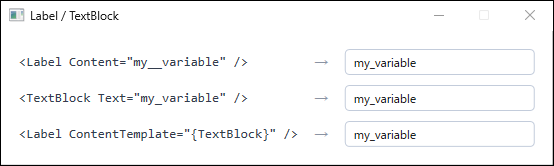
__ でのエスケープ、TextBlock への変更、ContentTemplate の差し替え、RecognizesAccessKey="False" のいずれでも my_variable が欠落せずに表示される。選択の分岐点
4 つのどれを選ぶかは、次の順に決まる。
1. アクセスキー機能(Target によるフォーカス移動)を使うか。
使うなら方法 1 しかない。方法 2・3・4 はいずれもアクセスキーの解釈を止めるため、Target が働かなくなる。
2. 表示する文字列が静的か、バインドされたデータか。
静的なら方法 1 で足りる。バインドされたデータに対して __ を作るには ViewModel 側で置換が要り、View の表示ルールを ViewModel へ持ち込むことになる。動的なデータには方法 3 が向く。
3. その Label を大量に並べるか。
後述のとおり、アンダーバーを含む文字列を与えた Label はレイアウト時間が約 3 倍になる。方法 3 はこの増加も避けられるため、一覧やグリッドでは方法 3 が有利である。
4. 既に独自の ControlTemplate を持っているか。
持っているなら、そのテンプレート内の ContentPresenter に RecognizesAccessKey="False" を足すだけで済む(方法 4)。持っていない場合、この方法のために既定テンプレートを再実装するのは割に合わない。
方法別の比較
| 方法 | メリット | デメリット | 適するケース |
|---|---|---|---|
方法 1: __ でエスケープ |
XAML 1 箇所の修正で済む。アクセスキーを維持できる | 動的データには ViewModel 側の処理が必要。二重適用の危険がある | 静的な文字列で、アクセスキーも使いたい場合 |
方法 2: TextBlock に変更 |
最もシンプルで軽量 | Label の Target 機能と既定余白を失う |
表示専用でアクセスキーが不要な場合 |
方法 3: ContentTemplate を変更 |
動的バインドに対応でき、既定の外観を保てる | XAML 量が増える。Content の型を選ばない |
Label を維持しつつ動的表示が必要 |
方法 4: RecognizesAccessKey="False" |
原因を直接無効化できる。ContentTemplate が不要 |
ControlTemplate の再実装が必要。既定の文字列表示にしか効かない |
独自テンプレートを既に持っている場合 |
描画コストへの副作用
AccessText が挟まると visual が 1 段増えるため、描画コストにも影響する。
非仮想化の StackPanel に Label を 1,000 個並べて比較すると、アンダーバーを含む文字列を与えた場合のレイアウト時間は、含まない場合の約 3 倍になる。
一方、方法 3 の ContentTemplate を適用した Label は、アンダーバーを含まない Label とほぼ同じコストに収まる。
大量のテキストを表示する画面でアンダーバー入りのデータを扱う場合、方法 3 は表示の正しさと描画コストの両方に効く。
コントロール選択と描画コストの関係は「WPF で Label を大量配置すると遅い原因と TextBlock への置き換え指針」で詳しく扱う。
注意点
- 方法 3 で
ContentTemplateを使うと、Contentが文字列以外のオブジェクトであるケースにも適用されるため、バインドしているデータ型がstringであることを確認してから適用する。 - ViewModel 側で
_を__に置換する方法を採る場合、値オブジェクトや業務ロジックが参照する元のプロパティは変更せず、表示専用のプロパティを別に用意する。同じ値に二重に置換が掛かると____になる。 - 同じ問題は
ButtonやMenuItemでも起きる。Labelだけを直しても、同じ文字列をボタンのキャプションに使っていれば同様に欠落する。データ由来の文字列を表示する箇所は横断的に確認する。 - アクセスキーが意図せず登録されると、表示崩れだけでなくキーボード操作にも影響する。同じアクセスキーを持つコントロールが同一スコープに複数あると、Alt キーによるフォーカス移動先が切り替わる形になり、操作が不安定になる。
- 一覧内でアンダーバーを含む文字列を扱う場合、
ListBox自体は影響を受けないが、ItemTemplateの中にLabelを置いていればそこで消える。テンプレートの中身まで確認する。
まとめ
WPF の Label でアンダーバーが消えるのは、既定テンプレートの ContentPresenter が RecognizesAccessKey="True" であり、文字列を AccessText として描画するためである。
Label 固有の問題ではなく、Button・CheckBox・RadioButton や GroupBox・Expander・TabItem・MenuItem の Header でも同じ結果になる。
分岐点はアクセスキーを使うかどうかにある。使うなら方法 1、使わないなら Label の外観をどこまで保ちたいかで方法 2〜4 から選ぶ。
動的なデータを扱う画面では、表示の正しさと描画コストの両方に効く方法 3 が既定の選択肢になる。