概要
本記事では、WPF においてエラーメッセージやログなどの表示専用テキストを、編集不可のまま選択・コピー可能に表示する方法を扱う。
TextBlock は表示用途に適している一方、標準では部分選択やコピーを前提としたコントロールではない。
この要件に対しては、TextBox を読み取り専用で使用し、見た目を調整する構成が有効である。
—
前提・対象環境
- フレームワーク/言語: WPF / C# / XAML
- 対象コントロール・機能:
TextBlock,TextBox - アーキテクチャ: MVVM / コードビハインドのいずれでも適用可能
- 想定用途: エラーメッセージ、ログ、詳細情報の表示
- 検証環境: .NET 10 / Windows 11
本記事の図は、上記の環境で TextBlock と TextBox を実際に表示し、選択の可否とフォーカスの状態を読み出して得たものである。
この環境で確認しているのは次の点である。
TextBlockには、テキストを選択する API が無い。IsReadOnlyのTextBoxでは、テキストを選択できる。- 見た目を
TextBlockに寄せる設定を加えても、選択できる。 IsTabStopを切っても、フォーカス可能なままである。
問題
エラーメッセージや詳細情報を画面に表示する場面では、内容をユーザーに編集させたくない一方で、表示中のテキストをコピーしたい要件がある。
全文コピー用のボタンを別途配置する方法もあるが、実際には一部だけを選択してコピーしたいケースも多い。
このため、表示専用でありながら、テキストの選択とコピーに対応した UI が必要となる。
—
原因・背景
TextBlock は軽量な表示専用コントロールであり、静的なテキスト表示には適している。
ただし、標準の TextBlock は入力コントロールではないため、TextBox のような操作感でテキストを選択・コピーする用途には向いていない。
一方、TextBox は本来入力用のコントロールであるが、IsReadOnly="True" を設定することで編集を禁止しつつ、テキストの選択とコピーを可能にできる。
さらに、背景や枠線、キャレット表示を調整することで、見た目を TextBlock に近づけられる。
このため、表示用途では TextBlock の代替として同じように扱うことができる。
—
表示専用の候補ごとに、テキストを選択できるかとフォーカスの扱いを測った結果が次の図である。
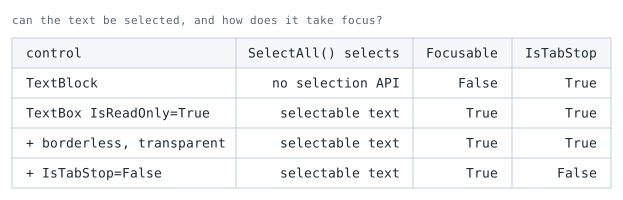
SelectAll() selects は SelectAll() の後に SelectedText から読み出した内容である。TextBlock は Focusable が False である。 選択の API を持たないだけでなく、フォーカスも受け取らない。
TextBox に変えると選択でき、枠と背景を消しても選択できることは変わらない。見た目と機能は独立している。
最終行が示すとおり、IsTabStop を False にしても Focusable は True のままである。
Tab キーの巡回からは外れるが、クリックでのフォーカスと選択は残る。表示専用の見た目に寄せつつ選択を残したい場合は、この組み合わせになる。
解決方法
表示専用のテキストを選択可能にしたい場合は、TextBlock の代わりに TextBox を利用する。
そのうえで、以下の設定を適用する。
IsReadOnly="True"
編集を禁止しつつ、選択とコピーを可能にするIsReadOnlyCaretVisible="False"
読み取り専用時にキャレットを表示しないBackground="Transparent"
背景を透明にするBorderThickness="0"
枠線を消すTextWrapping="Wrap"
長文を折り返して表示する
この構成により、見た目は TextBlock に近いまま、TextBox の選択・コピー機能を利用できる。
実装例
以下の XAML は、エラーメッセージを編集不可かつ選択可能な状態で表示する最小構成である。
TextBlock の置き換え先として利用しやすいように、背景と枠線を除去し、読み取り専用時のキャレットも非表示としている。
<TextBox
    Text="{Binding ErrorMessage}"
    IsReadOnly="True"
    IsReadOnlyCaretVisible="False"
    Background="Transparent"
    BorderThickness="0"
    TextWrapping="Wrap" />
この設定により、表示内容は編集できないが、ユーザーは必要な範囲を選択してコピーできる。
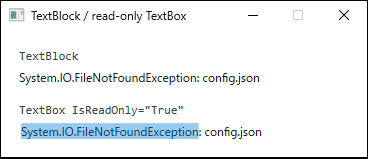
TextBlock(上)と本節の設定を適用した読み取り専用 TextBox(下)で表示したもの。下では例外の型名の部分だけを範囲選択している。背景と枠線を除いているため、選択していない状態の見た目は TextBlock とほぼ変わらない。また、見た目も TextBlock に近いため、既存の表示用テキストを TextBox に置き換える形で適用しやすい。
長文や複数行の表示を前提とする場合は、改行入力の扱いやスクロール表示も加えると実用性が高まる。
以下はその例である。
<TextBox
    Text="{Binding ErrorMessage}"
    IsReadOnly="True"
    IsReadOnlyCaretVisible="False"
    Background="Transparent"
    BorderThickness="0"
    TextWrapping="Wrap"
    AcceptsReturn="True"
    VerticalScrollBarVisibility="Auto" />
AcceptsReturn="True" を設定することで複数行テキストを自然に扱いやすくなり、VerticalScrollBarVisibility="Auto" により表示領域を超えた内容も確認しやすくなる。
注意点
TextBoxはTextBlockよりも入力コントロールとしての性質が強いため、既定スタイルによっては余白やフォーカス時の見た目が異なる場合がある。IsReadOnly="True"のみでは、フォーカス時にキャレットが表示され、入力可能なコントロールに見えることがある。IsReadOnlyCaretVisible="False"を設定すると、読み取り専用時のキャレット表示を抑制でき、表示専用の印象に近づけやすい。- デザイン上の統一が必要な場合は、
PaddingやFocusable、スタイル定義もあわせて調整する構成が適する。
代替案・比較
| 方法 | メリット | デメリット | 適するケース |
|---|---|---|---|
TextBlock をそのまま使う |
軽量で表示用途に適する | 標準では選択・コピーを前提にしにくい | 単純なラベル表示 |
TextBox を読み取り専用で使う |
選択・コピーに対応でき、TextBlock の代替として扱いやすい |
見た目調整が必要になる | エラー表示、ログ表示、共有用テキスト表示 |
| コピーボタンを別途配置する | ワンクリックで全文コピーできる | 一部分だけのコピーには向かない | 定型メッセージや識別子の全文コピー |
まとめ
WPF で、編集は不可としつつテキストの選択・コピーを可能にしたい場合は、TextBlock の代わりに TextBox を読み取り専用で利用する方法が有効である。
IsReadOnly="True" により編集を防ぎ、IsReadOnlyCaretVisible="False" により読み取り専用時のキャレット表示を抑制できる。
さらに、背景や枠線を調整することで、TextBlock と同じような表示用途で扱いながら、選択・コピーに対応できる。
表示専用でありながらコピー性が求められる場面では、この構成を基本パターンとして採用するのが適切である。
—