WPF 標準コントロールデモアプリ › InkCanvas
InkCanvas Graphics
InkCanvas はスタイラスやマウスでデジタルインクを描画できるコントロールです。フリーハンド描画、選択、消去モードをサポートし、ストロークをインクデータとして保存・読み込みできます。
概要
WPF の InkCanvas は FrameworkElement を継承したデジタルインク描画コントロールです。タブレットペン(スタイラス)やマウスでフリーハンド描画が可能で、描画されたストロークは Strokes プロパティに StrokeCollection として保持されます。
EditingMode プロパティで現在の操作モードを切り替えます。Ink モードでは描画、Select モードではストロークの選択・移動、EraseByPoint や EraseByStroke では消去ができます。ツールバーのボタンとバインドしてモードを切り替えるのが一般的です。
DefaultDrawingAttributes でペンの色・太さ・筆圧特性などを設定します。DrawingAttributes クラスには Color、Width、Height、StylusTip(円形か四角形か)、IsHighlighter(ハイライターモード)などのプロパティがあります。
ストロークの保存・読み込みには InkSerializer を使用します。ISF(Ink Serialized Format)形式でストリームに書き出すか、PNG 形式でレンダリングして保存できます。
画面キャプチャ
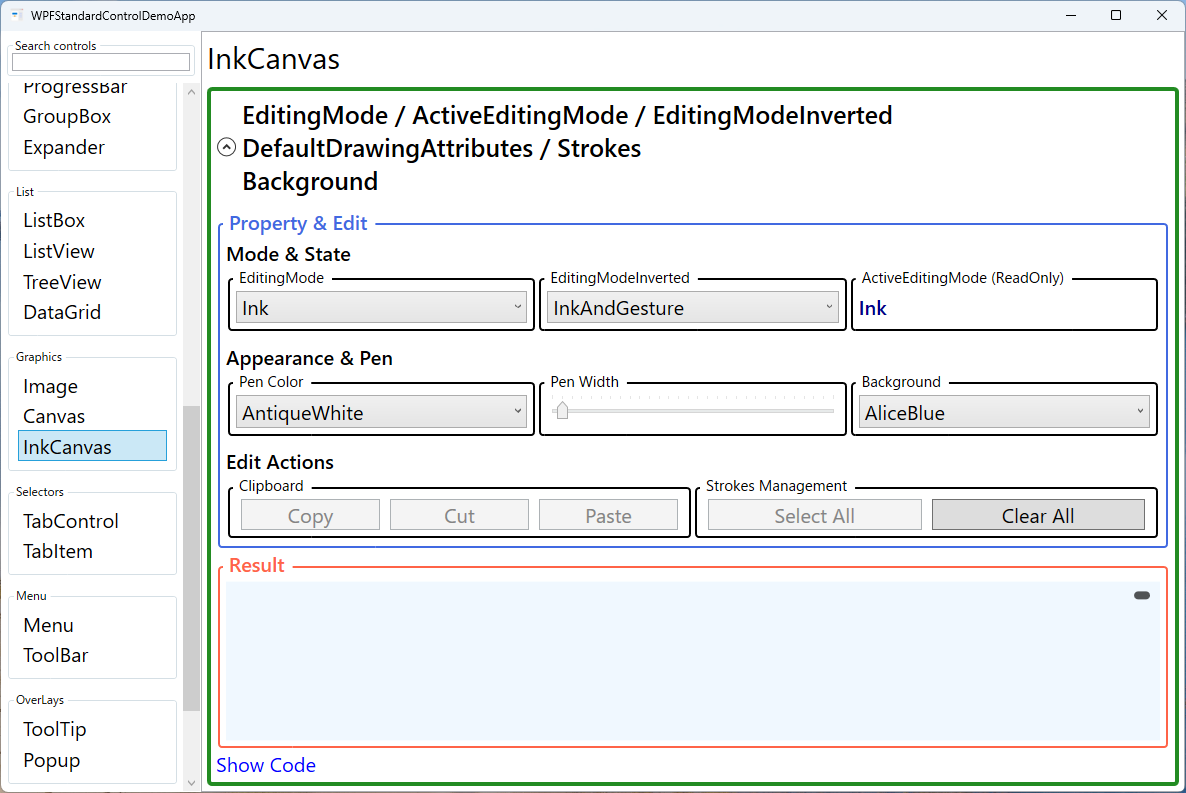
デモしているプロパティ
以下のプロパティが WPF 標準コントロールデモアプリでインタラクティブにデモされています。
| プロパティ | 設定値 | 説明 |
|---|---|---|
EditingMode | None/Ink/GestureOnly/InkAndGesture/Select/EraseByPoint/EraseByStroke | 現在の編集モードを設定します。Select モードはストロークの選択・移動・変形に使い、GestureOnly は円を描くと削除するなどジェスチャー認識専用として使います。Ink は通常の描画モードです。モードを切り替えることでツールバーに応じた操作を提供できます。はまりやすいポイント:EditingMode=None はすべての入力をブロックします。一時的に描画を無効にしたい場合(読み取り専用表示など)に使えますが、EditingMode はマウス入力のモードを制御し、タブレットペン入力は ActiveEditingMode が使われる点に注意してください。 |
ActiveEditingMode (ReadOnly) | InkCanvasEditingMode | スタイラスの現在のアクティブな編集モードを示す読み取り専用プロパティです。ステータスバーやツールバーインジケーターに現在のモードを表示したい場合にこのプロパティをバインドして参照します。プロパティ変更通知(PropertyChanged)を購読することで UI をリアルタイムに更新できます。はまりやすいポイント:このプロパティは読み取り専用のため設定できません。モードを変更する際は EditingMode プロパティを使用してください。 |
EditingModeInverted | InkCanvasEditingMode | スタイラスを反転した側(物理的な消しゴム側)で使う場合の操作モードを設定します。タブレットペンには消しゴム側が付いており、ペンをひっくり返して使った時のモードをここで定義します(通常は EraseByStroke を設定)。はまりやすいポイント:マウスのみの環境では EditingModeInverted は効果がありません。タブレットが接続されていない場合にこの機能に依存したワークフローを作ると、マウスユーザーは消しゴム側の機能を使えなくなります。 |
DefaultDrawingAttributes | DrawingAttributes | ペンの色・太さ・スタイルなどの描画属性を設定します。描画途中で色を変えたい場合は新しい DrawingAttributes インスタンスを作成して DefaultDrawingAttributes に代入します。IsHighlighter=true にすると半透明のハイライター描画になります。はまりやすいポイント:DefaultDrawingAttributes の変更は新しく描くストロークにのみ適用されます。既存のストローク(Strokes コレクション内のもの)には反映されないため、過去の描画色を変えたい場合は各ストロークの DrawingAttributes を個別に変更する必要があります。 |
Strokes | StrokeCollection | 描画されたすべてのインクストロークのコレクションです。プログラムからストロークを追加・削除したり、保存・読み込みに使用します。保存する際は StrokeCollection.Save(stream) で ISF(Ink Serialized Format)形式でストリームに書き出し、読み込みは new StrokeCollection(stream) で行います。はまりやすいポイント:Strokes コレクションからストロークを削除してもアンドゥ機能は提供されません。アンドゥ/リドゥが必要な場合は削除したストロークのスタックを自前で管理する実装が必要です。 |
Background | Brush | InkCanvas の背景色を設定します。Background="White" にすると白い描画面として視覚的に分かりやすくなります。null(デフォルト)は透明で、下層の要素が透けて見えます。はまりやすいポイント:透明背景のままにするとストロークが「宙に浮いている」ように見え、描画エリアの境界が不明瞭になります。描画エリアをユーザーに認識させるには Background="White" の設定または外側に Border コントロールを配置することをお勧めします。 |
XAML 使用例
<InkCanvas x:Name="inkCanvas"
           EditingMode="{Binding CurrentMode}"
           Background="White">
  <InkCanvas.DefaultDrawingAttributes>
    <DrawingAttributes Color="Black" Width="3" Height="3"
                       StylusTip="Ellipse" />
  </InkCanvas.DefaultDrawingAttributes>
</InkCanvas>

<!-- モード切り替えボタン -->
<ToolBar>
  <RadioButton Content="描画" Tag="{x:Static InkCanvasEditingMode.Ink}"
               IsChecked="{Binding IsInkMode}" />
  <RadioButton Content="消去" Tag="{x:Static InkCanvasEditingMode.EraseByStroke}"
               IsChecked="{Binding IsEraseMode}" />
</ToolBar>
主な使用例
- 手書きメモアプリ — ペンタブレットやタッチスクリーンで手書きメモを取るアプリのコアコンポーネントとして使用します。
- 電子署名 — 契約書やフォームにデジタル署名を描画して保存する機能を実装します。
- ホワイトボードアプリ — 会議やプレゼンテーションで使用するデジタルホワイトボード機能を実装します。
- 図面・スケッチツール — 設計図や概念図をフリーハンドで描画するスケッチアプリを作成します。
- 注釈機能 — 画像や PDF のプレビューに重ねて注釈・マークアップを描画する機能を追加します。
ヒントとベストプラクティス
- InkCanvas は WinForms との相互運用が難しい — WPF ネイティブのコントロールなので WinForms との組み合わせには注意が必要です。
- ストロークの保存には ISF か PNG を使う — StrokeCollection を ISF 形式でストリームに書き出すか、InkCanvas をビジュアルとして PNG に変換して保存します。
- Undo/Redo の実装 —
Strokes.StrokesChangedイベントを購読してストロークの追加・削除を記録し、アンドゥスタックを構築します。InkCanvas 自体にはアンドゥ機能がないため自前実装が必須です。 - 画像へのエクスポート —
RenderTargetBitmapを使用し、InkCanvas.Measure/Arrangeで描画後に PNG ファイルとして保存できます。 - タッチとスタイラスの両対応 — タブレット PC では EditingModeInverted でスタイラスの消しゴム側の動作を設定します。
- InkCanvas を画像の上に重ねる — 画像に注釈を追加する場合は Grid の上レイヤーに InkCanvas を透明背景で重ねて配置します。
関連コントロール
ソースコード
このデモ画面のソースコードは GitHub で公開しています。アプリ内の「コード表示」ボタンから各プロパティの実際の XAML を確認できます。