概要
WPF の Binding が期待どおりに動かないとき、コントロールには何も表示されないか、既定値のままになる。
例外が発生しないため、原因の特定が難しい。
しかし WPF はバインディング失敗を無視するのではなく、その詳細を Visual Studio の 出力ウィンドウ にトレースとして記録している。
このトレースを読めば、どのプロパティに、どのデータコンテキストで、なぜバインドが失敗したかが分かる。
本記事では、バインディングエラーが出力ウィンドウに現れる仕組み、エラーメッセージの構造の読み方、トレースの詳細度を上げる方法、そして典型的なエラーパターンごとの対処を整理する。
デバッグの初期切り分けを、推測ではなくトレースに基づいて進められるようにすることを目的とする。
前提・対象環境
- フレームワーク/言語: .NET 10 / C# 14(.NET Framework 4.x でも同様に適用可能)
- 対象: WPF のデータバインディング(
Binding) - IDE: Visual Studio 2026
- アーキテクチャ: MVVM(
DataContext経由のバインド) - 前提知識: WPF バインド基礎、
INotifyPropertyChanged - 検証環境: .NET 10 / Windows 11(トレース出力の実測はこの環境で取得した)
バインディングエラーが出力ウィンドウに現れる仕組み
WPF のバインディングは System.Diagnostics.PresentationTraceSources の DataBindingSource を通じて診断情報を出力する。
バインドに失敗すると、WPF はこのトレースソースに、失敗の種類に応じて Error または Warning のメッセージを書き込む。パスが解決できない場合は Error 40 である。
このメッセージは、Visual Studio でデバッグ実行している間、出力ウィンドウ(メニューの「表示」→「出力」、ショートカット Ctrl+Alt+O)の「出力元: デバッグ」に表示される。
出力ウィンドウが表示されない場合は、次を確認する。
- 「出力元」のドロップダウンが「デバッグ」になっていること。
- ツール → オプション → デバッグ → 出力ウィンドウで、WPF トレース設定の「データ バインディング」が
Errorか、それより詳細なレベルになっていること。既定のWarningで出力される。Criticalでは、「オフ」と同じくパスのエラーは出ない。Switch.LevelをCriticalにするとError 40は記録されなかった。
重要な前提として、バインディングエラーは 例外ではない。
そのため try/catch では捕捉できず、プログラムの実行も止まらない。
唯一の手がかりがこのトレース出力であるため、Binding が動かないときは最初に出力ウィンドウを確認する。
バインディングエラーメッセージの構造を読む
出力ウィンドウに現れる典型的なバインディングエラーは、次の形式を持つ。
存在しないプロパティ UserNam(正しくは UserName)にバインドした場合の例を示す。
System.Windows.Data Error: 40 : BindingExpression path error:
'UserNam' property not found on 'object' ''MainViewModel' (HashCode=12345678)'.
BindingExpression:Path=UserNam; DataItem='MainViewModel' (HashCode=12345678);
target element is 'TextBox' (Name='userNameBox');
target property is 'Text' (type 'String')
このメッセージは複数の要素から成り、それぞれが原因特定の手がかりになる。
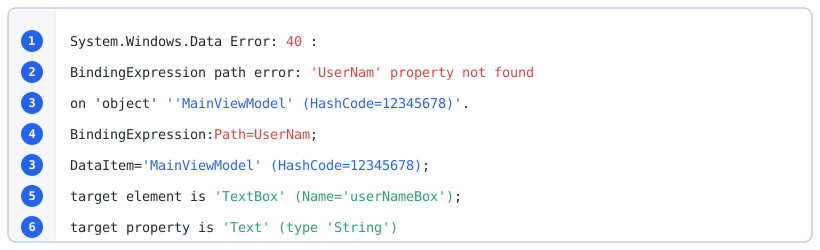
# 列に対応する。同じ情報が DataItem にも現れるため、3 は 2 か所に付いている。各要素の意味は次のとおりである。
| # | 要素 | 内容 | 読み取れること |
|---|---|---|---|
| 1 | Error: 40 |
エラー番号 | エラーの種類(40 はパス解決失敗) |
| 2 | path error: 'UserNam' property not found |
失敗の内容 | どのプロパティ名が解決できなかったか |
| 3 | on 'object' ''MainViewModel' |
探索対象の型 | どのオブジェクト(DataItem)を探しにいったか。多くの場合は DataContext だが、Source / RelativeSource / ElementName を指定していればそちらになる |
| 4 | BindingExpression:Path=UserNam |
バインド式のパス | XAML に書いたパス文字列 |
| 5 | target element is 'TextBox' (Name='userNameBox') |
バインド先の要素 | どのコントロールか |
| 6 | target property is 'Text' |
バインド先のプロパティ | どの依存関係プロパティか |
このエラーの読み方は次のようになる。
TextBox(userNameBox)の Text プロパティが、MainViewModel 型のデータコンテキスト上で UserNam というプロパティを探したが見つからなかった。
したがって、タイプミスか、ViewModel 側にそのプロパティが存在しないことが原因である。
DataItem の型名が期待した ViewModel と異なる場合は、DataContext の設定漏れが疑われる。
トレースの詳細度を上げる(PresentationTraceSources.TraceLevel)
既定のトレースは失敗時のみ出力される。
バインドの解決過程を段階的に確認したい場合は、PresentationTraceSources.TraceLevel 添付プロパティを使い、対象のバインドだけ詳細度を上げる。
この添付プロパティは特定の Binding に対して設定できるため、出力を必要なバインドに絞れる。
XAML でトレースの名前空間を宣言し、対象の Binding に TraceLevel=High を指定する。
<Window ...
        xmlns:diag="clr-namespace:System.Diagnostics;assembly=WindowsBase">
    <TextBox Text="{Binding UserName,
                    diag:PresentationTraceSources.TraceLevel=High}" />
</Window>
TraceLevel=High を指定すると、そのバインドについて DataContext の解決、パスの各段階の評価、値の変換など、成功時も含めた詳細なトレースが出力される。
成功しているように見えるのに値が表示されないケースでは、この詳細トレースにより、どの段階で想定と異なる値になっているかを追跡できる。
なお、詳細トレースは出力量が多いため、切り分けが終わったら設定を外す。
よくあるエラーパターンと対処
出力ウィンドウのメッセージは、原因ごとに現れる文言が異なる。
代表的なパターンについて、実際にそのバインドを評価させ、System.Windows.Data のトレースに何が記録されるかを確認した結果が次の表である。
| バインド | Switch.Level | 記録された番号 | メッセージ |
|---|---|---|---|
| パスが見つからない | Warning | Error 40 | property not found |
| パスが見つからない | Error | Error 40 | property not found |
| パスが見つからない | Critical | 記録なし | - |
| DataContext が未設定 | Warning | 記録なし | - |
| DataContext が未設定 | Information | Information 10 | DataItem=null |
| DataContext が未設定、TraceLevel=High | Warning | Warning 71: True, Information 10: False | DataContext is null |
| ConvertBack が失敗 | Warning | Error 7 | ConvertBack cannot convert |
| 空の (Validation.Errors)[0] | Warning | Error 17 | Cannot get 'Item[]' value |
| 検証エラーが発生し、その後解消 | Warning | 表示時: 記録なし、発生時: Error 7、解消時: Error 17 | Cannot get 'Item[]' value |
| getter が例外を投げる | Warning | Error 17 | Cannot get '<property>' value |
| 解決できるバインド | Warning | 記録なし | - |
.NET 10 / Windows 11 で、各パターンのバインドを実際に評価させ、PresentationTraceSources.DataBindingSource に流れた最初のレコードを記録した結果。TraceLevel=High の行と、エラーを出してから解消する行は、段階ごとに記録された番号を示す。Switch.Level は行ごとに示し、Warning が既定に相当する。
.NET 10 / Windows 11 で確認した範囲では、Error: 40 がパス解決失敗、Error: 7 が ConvertBack の変換失敗、Error: 17 が値の取得に失敗した場合に対応する。
これらの番号は System.Windows.Data トレースの内部実装が付ける識別子であり、公開 API の契約として全バージョンで固定されることは保証されていない。番号だけに頼らず、併記されるメッセージ本文も読む。
また Error: 17 はインデクサーアクセスに限らない。値を取得する過程で例外が発生した場合にも出力される。
一方で DataContext の未設定だけは番号を持つエラーとして出力されない。この違いは切り分けの起点になるため、以下で個別に述べる。
パス解決失敗(Error: 40)
property not found を含むメッセージは、パスに指定した名前がデータコンテキスト上に存在しないことを示す。
プロパティ名のタイプミス、public になっていないアクセサ、あるいは DataContext の型の取り違えが原因になる。
メッセージ中の DataItem の型名を確認し、その型に該当プロパティが public で存在するかを照合する。
DataItem が期待した ViewModel ではなくコレクションの要素型になっている場合、よくある原因は DataTemplate の内側で DataContext が各アイテムへ切り替わっていることである(WPF の DataTemplate 内から親の DataContext にバインドできない原因と RelativeSource の使い分け)。
ItemContainerStyle の Setter に書いたバインドも同じくアイテムを起点に解決されるため、アイテムの型に該当プロパティが無ければこのエラーになる(WPF TreeView で任意のノードをコードから選択・展開する方法と SelectedItem が読み取り専用である理由)。
UserControl の内部で、その UserControl 自身に定義した依存関係プロパティを素の {Binding} で参照した場合も、継承した DataContext が null でなく、かつそのプロパティを持たなければ同じメッセージで現れる(WPF の UserControl に定義した DependencyProperty へ内部からバインドできない原因と DataContext の設計)。
DataContext が未設定(DataItem=null)— 既定では何も出力されない
このパターンだけは、既定のトレース設定では出力ウィンドウに何も現れない。
DataContext が null のままバインドが評価されても、WPF はそれをエラーとして扱わないためである。
実際に確認すると、DataItem=null の状態は Error ではなく Information: 10 として記録される。
System.Windows.Data Information: 10 : Cannot retrieve value using the binding
and no valid fallback value exists; using default instead.
BindingExpression:Path=UserName; DataItem=null;
target element is 'TextBox' (Name=''); target property is 'Text' (type 'String')
既定のレベル(Warning)では、この行は出力されない。
バインドに PresentationTraceSources.TraceLevel=High を設定しただけでは出てこない。Switch.Level を Warning のままにすると、同じバインドで詳細な行の中に Warning 71(DataContext is null)は記録されたが、Information 10 は記録されなかった。
Information 10 そのものを見るには、System.Diagnostics.PresentationTraceSources.DataBindingSource.Switch.Level を Information か、それより詳細なレベルにする。
注意すべきなのは、DataContext が未設定のときはパス解決のエラー(Error: 40)も出ないことである。
バインド元が null である以上、プロパティを探しにいく段階に到達しないためである。
そのため「出力ウィンドウに何も出ていない」ことは、バインドが正しいことを意味しない。
値が表示されないのにトレースが無い場合、まず疑うのは DataContext の未設定である。
対処としては、初期化順序を見直すか、要素の読み込み完了後に DataContext を設定する。
なお、後から DataContext が設定されればバインドは再評価されるため、初期化直後の一時的な DataItem=null は問題にならないこともある。
型変換の失敗(Error: 7 など)
ConvertBack cannot convert value や Cannot convert を含むメッセージは、値をバインド先の型へ変換できないことを示す。
数値プロパティに文字列を双方向バインドしていて、入力値が数値に変換できない場合、ConvertBack 側の変換失敗として Error: 7 が出力される。
入力文字列を数値へ戻す IValueConverter の ConvertBack を実装するか、ValidationRule で入力値を検証してから変換する。
StringFormat は表示(Convert 側)の整形にのみ影響し、ConvertBack の変換失敗は解決しないため、この用途には使わない。
コレクションのインデクサーアクセス失敗(Error: 17)
Cannot get 'Item[]' value を含むメッセージは、コレクションのインデクサーへのアクセスに失敗したことを示す。
典型例は、検証エラーの表示に (Validation.Errors)[0].ErrorContent をバインドしている場合である。
エラーが解消してコレクションが空になった瞬間にこのパスが評価され、内部で ArgumentOutOfRangeException が発生する。
表示自体は正しく消えるため見落としやすい。
現在の項目を指す (Validation.Errors)/ErrorContent に書き換えると、同じ表示のままトレースが出なくなる(WPF で入力検証のエラーが表示されない原因と IDataErrorInfo / INotifyDataErrorInfo の使い分け)。
コレクション変更が通知されない
エラーは出ないが一覧が更新されない場合、コレクション自体の変更通知が欠けている。
List<T> は要素の増減を通知しないため、ObservableCollection<T> を使う。
個々の要素のプロパティ変更は、要素側の INotifyPropertyChanged で通知する。
トレースをファイルやコンソールに集約する(TraceListener)
出力ウィンドウはデバッグ実行中にしか使えない。
テスト環境や結合テスト中に発生するバインディングエラーを後から確認したい場合は、TraceListener を登録し、バインディングトレースをファイルやコンソールなどのリスナーへ集約する。
PresentationTraceSources.DataBindingSource にリスナーを追加すると、バインディング関連のトレースをアプリケーション側で受け取れる。
アプリケーション起動時に、DataBindingSource へリスナーとスイッチレベルを設定する。
using System.Diagnostics;
using System.Windows;

public partial class App : Application
{
    protected override void OnStartup(StartupEventArgs e)
    {
        base.OnStartup(e);

        PresentationTraceSources.Refresh();

        var source = PresentationTraceSources.DataBindingSource;
        source.Switch.Level = SourceLevels.Warning;
        source.Listeners.Add(new TextWriterTraceListener("binding-errors.log"));
        source.Listeners.Add(new ConsoleTraceListener());
    }
}
PresentationTraceSources.Refresh() を事前に呼ぶと、トレースソースの設定が確実に反映される。
このコードにより、バインディング警告が binding-errors.log に書き出される。
ConsoleTraceListener の出力は、コンソールが割り当てられている場合(コンソールを確保した状態やデバッガ接続時)にのみ現れる。
WPF の GUI アプリは既定でコンソールを持たないため、恒久的な記録はファイルへのリスナーに任せる。
リリースビルドで常時有効にすると出力量とファイルサイズが増えるため、診断ビルドや調査時に限定して有効化する。
また、Switch.Level を Critical や Off にすると、Error 40 のような失敗トレースが記録されなくなる点に注意する。Error にした場合は記録される。
注意点
- バインディングエラーは例外ではない。
try/catchでは捕捉できず実行も止まらないため、Binding が動かないときは推測より先に出力ウィンドウのトレースを読む。 - リリースビルドでは出力ウィンドウを参照できない。
バインディングトレースはデバッグ実行を前提とするため、配布物での調査はTraceListenerによるログ集約で代替する。 DataItem=nullは必ずしも異常ではない。
初期化直後の一時的な状態で出ることがあり、DataContextが後から設定され値が正しく表示されるなら問題ではない。- 詳細トレースは出力量が多い。
TraceLevel=Highを付けたまま放置すると出力が冗長になるため、切り分け後は設定を外す。 - エラー番号は種類の目安にすぎない。
番号(40, 7 など)は分類に役立つが、確定情報はproperty not foundやCannot convertなどのメッセージ本文にある。 - トレースに何も出ないのに反映されない場合は値優先順位を疑う。
Binding が正しく解決されていても、対象プロパティにローカル値があるとスタイルのトリガーが指定した値は実効値にならない(WPF で Style の Trigger・DataTrigger が効かない原因と依存関係プロパティの値優先順位)。 - 出力ウィンドウはアプリケーションの終了処理の切り分けにも使える。
AppのOnExit(Application.OnExitのオーバーライド)にTrace.WriteLineを仕込み、その行が出るかどうかで「WPF が終了していない」のか「プロセスだけが残っている」のかを切り分けられる(WPF でウィンドウを閉じてもプロセスが終了しない原因の切り分けと ShutdownMode・フォアグラウンドスレッドの扱い)。
まとめ
WPF のバインディングエラーは例外を出さないため、出力ウィンドウのトレースが最初の手がかりになる。
切り分けの手順は次のように使い分ける。
| 状況 | 使う手段 | 目的 |
|---|---|---|
| Binding が効かない(初期切り分け) | 出力ウィンドウのトレース | エラー番号・パス・DataItem を読む |
| 成功しているのに値が出ない | PresentationTraceSources.TraceLevel=High |
解決過程を段階的に追う |
| デバッグ実行外で確認したい | TraceListener でファイル/コンソールへ集約 |
実行後にログを確認する |
| 一覧が更新されない | コレクション型の見直し | ObservableCollection<T> を使う |
まず出力ウィンドウのメッセージから property not found か DataItem=null か Cannot convert かを読み分け、原因の方向を定める。
個別バインドの解決過程を追う必要があれば TraceLevel=High を使い、デバッグ実行外で確認する必要があれば TraceListener でトレースを集約する。
これらを状況に応じて選べば、Binding が動かない問題を推測ではなくトレースに基づいて特定できる。