概要
ItemsControl や ListBox の DataTemplate に置いたボタンへ、親の ViewModel が持つコマンドをバインドしても実行されないことがある。
バインド式の記述ミスが原因に見えるが、式は正しく評価されており、評価の起点となる DataContext が各アイテムへ切り替わっているために目的のメンバーへ届いていない。
本記事では、この現象の原因を DataContext の継承の仕組みから説明し、RelativeSource / ElementName / x:Reference / PlacementTarget という 4 つの到達手段について、DataTemplate 内と ContextMenu / ToolTip 内での可否を実測した結果をもとに選択基準を整理する。
前提・対象環境
- フレームワーク: .NET 6 以降 / WPF
- 言語: C# 9 以降 / XAML(コード例は target-typed new と nullable 参照型の有効化を前提とする。C# 8 以前では型を明示し
!を外して読み替える) - 対象機能:
ItemsControl系コントロールのItemTemplate/DataTemplate、およびContextMenu/ToolTip - アーキテクチャ: MVVM(コマンドや共通の表示情報を、各アイテムではなく親の ViewModel が持つ構成)
- 挙動の確認環境: .NET 10 / Windows 11
- 追検証: .NET Framework 4.8.1(4.8.9363)/ Windows 11(.NET Framework 4.8 向けのビルド)
記事の条件を再現した MVVM のサンプルで、「原因・背景」の節の表のうち{Binding DeleteCommand}とRelativeSource AncestorType=ItemsControlの 2 行と、実装例の図の単位の表示、削除ボタンを押した結果を確かめ、.NET 10 と同じ結果を得た。
ElementName=Rootの行は .NET Framework では測っていない。
問題
一覧の各行に削除ボタンを置くため、DataTemplate の中でコマンドにバインドしたとする。
<ItemsControl ItemsSource="{Binding Items}">
    <ItemsControl.ItemTemplate>
        <DataTemplate>
            <StackPanel Orientation="Horizontal">
                <TextBlock Text="{Binding Name}" />
                <Button Content="削除" Command="{Binding DeleteCommand}" />
            </StackPanel>
        </DataTemplate>
    </ItemsControl.ItemTemplate>
</ItemsControl>
DeleteCommand は Items の各要素ではなく、ItemsControl の DataContext に設定した親の ViewModel が持つ。
この状態でボタンを押しても何も起きない。
しかもボタンは無効表示にならず、通常どおり押せる見た目のまま無反応になるため、画面を見ただけでは異常と判別できない。
出力ウィンドウには次のバインディングエラーが記録される(実際の出力は 1 行だが、ここでは読みやすさのため折り返している)。
System.Windows.Data Error: 40 : BindingExpression path error: 'DeleteCommand' property not found on
'object' ''Measurement' (HashCode=58682725)'. BindingExpression:Path=DeleteCommand;
DataItem='Measurement' (HashCode=58682725); target element is 'Button' (Name='');
target property is 'Command' (type 'ICommand')
DataItem が親の ViewModel ではなくアイテムの型(この例では Measurement)になっている点が、この問題を見分ける決め手である。
エラーメッセージ自体の読み方は WPF バインディングエラーの読み方と出力ウィンドウを使った原因特定 で扱っている。
原因・背景
Binding は Source / RelativeSource / ElementName のいずれも指定しない場合、バインド先要素の DataContext を起点として Path を解決する。
DataContext は要素ツリーを親から継承するため、通常は Window に設定した ViewModel がそのまま下位の要素まで届く。
ItemsControl はこの継承の流れを途中で差し替える。
ItemsSource の各要素に対してコンテナ(ContentPresenter や ListBoxItem など)を生成し、その DataContext に対応するデータ項目そのものを設定するためである。
コンテナ自身の DataContext がアイテムであるため、ItemContainerStyle の Setter に書いたバインドもアイテムを起点に解決される(WPF TreeView で任意のノードをコードから選択・展開する方法と SelectedItem が読み取り専用である理由)。
DataContext は継承されるプロパティであるため、DataTemplate から展開された要素はコンテナの値をそのまま受け継ぐ。
結果として、テンプレート内の {Binding DeleteCommand} は「アイテムの DeleteCommand」を探し、存在しないため解決されない。
見落としやすいのは、Command の解決に失敗してもボタンは無効化されない点である。
Command 経由でボタンが無効表示になるのは、Command に設定された ICommand の CanExecute が false を返す場合である。
Command が null のままなら判定の対象が無く、IsEnabled は true を保つ。
これは Button に限らず、MenuItem など ICommandSource を実装するコントロールに共通である。
そのため見た目は正常なまま、クリックしても何も起きないという症状だけが残る。
コマンド自体は設定できているのに有効・無効が切り替わらない場合は別の原因であり、WPF で RelayCommand の CanExecute がボタンの有効・無効に反映されない問題の解決方法 で扱っている。
素の {Binding} は DataContext をたどるだけであり、この切り替わりを越える手段を持たない。
越えるには「要素ツリーを親方向へさかのぼる」か「目的の要素を名前で直接指す」かのいずれかが必要になる。
どこで DataContext が切り替わり、どこで要素ツリーそのものが途切れるかを図にすると次のようになる。
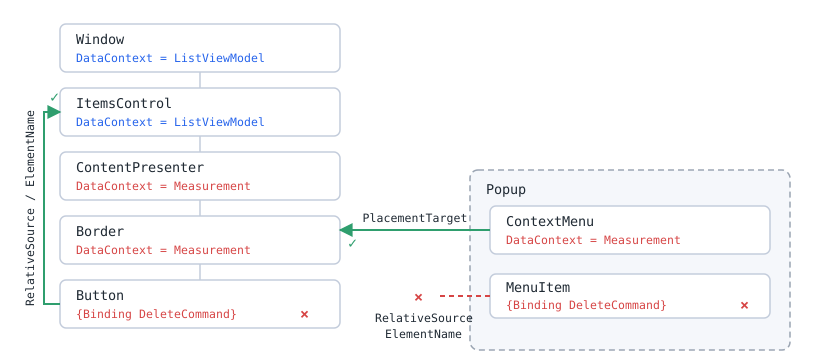
DataContext の切り替わり(青が親の ViewModel、赤がアイテム)と、Popup による要素ツリーの分断。左側では ItemsControl まで親方向へさかのぼれるが、右側の Popup 内からは経路自体が無く、PlacementTarget だけが所有要素を指せる。書き方を変えて、テンプレート内の Command が解決されるかを測った結果が次の表である。
| テンプレートに書いたバインド | Command | IsEnabled |
|---|---|---|
| {Binding DeleteCommand} | null | True |
| RelativeSource AncestorType=ItemsControl | 解決できた | True |
| ElementName=Root | 解決できた | True |
.NET 10 / Windows 11 で、ItemsControl の ItemTemplate に置いた Button の Command を読んだ結果。バインドの書き方以外の条件は同一である。
IsEnabled の列に注目する。 Command が null の行でも True のままである。
解決に失敗しても見た目は変わらないため、画面を見ているだけでは気付けない。
クリックしても何も起きないという症状だけが残る。
解決方法
RelativeSource の FindAncestor モードで、DataContext が切り替わる前の祖先要素までさかのぼり、その DataContext を経由して目的のメンバーへ到達する。
祖先の型には ItemsControl を指定するのを基本とする。
Window や UserControl を指定しても到達できるが、テンプレートを別の画面や UserControl へ移したときに祖先の構成が変わるため、テンプレートを使い回す前提では ItemsControl のほうが壊れにくい。
Path の先頭には DataContext. を明示する。
RelativeSource が返すのは祖先の要素であり、その DataContext は自動的には経由されない。
逆に、祖先の要素そのものが持つ依存関係プロパティを参照する場合は DataContext. を付けない。
UserControl に定義した依存関係プロパティを内部から参照する場合がこれにあたる(WPF の UserControl に定義した DependencyProperty へ内部からバインドできない原因と DataContext の設計)。
実装例
次の XAML は、同じ DataTemplate の中に「素のバインド」と「RelativeSource 経由のバインド」を並べたものである。
どちらも親の ViewModel だけが持つ Unit を表示しようとしており、違いは到達手段だけである。
<ItemsControl ItemsSource="{Binding Items}">
    <ItemsControl.ItemTemplate>
        <DataTemplate>
            <StackPanel Orientation="Horizontal">
                <TextBlock Text="{Binding Name}" />
                <TextBlock Text="{Binding Value}" />

                <!-- アイテムは Unit を持たないため、常に空欄になる -->
                <TextBlock Text="{Binding Unit}" />

                <!-- ItemsControl までさかのぼり、その DataContext の Unit を表示する -->
                <TextBlock Text="{Binding DataContext.Unit,
                                  RelativeSource={RelativeSource AncestorType={x:Type ItemsControl}}}" />

                <Button Content="削除"
                        Command="{Binding DataContext.DeleteCommand,
                                  RelativeSource={RelativeSource AncestorType={x:Type ItemsControl}}}"
                        CommandParameter="{Binding}" />
            </StackPanel>
        </DataTemplate>
    </ItemsControl.ItemTemplate>
</ItemsControl>
CommandParameter="{Binding}" には素のバインドを使い、その要素の DataContext(=そのアイテム)をそのまま渡す。
「どのメンバーを呼ぶか」は親の ViewModel から、「どのアイテムに対してか」はアイテム自身から取る、という役割分担になる。
対応する ViewModel は次のとおりである。
Unit と DeleteCommand はアイテムの型ではなく、この ViewModel 側に置く。
public sealed class Measurement
{
    public Measurement(string name, int value)
    {
        Name = name;
        Value = value;
    }

    public string Name { get; }

    public int Value { get; }
}

public sealed class MeasurementListViewModel
{
    public MeasurementListViewModel()
    {
        DeleteCommand = new RelayCommand(item => Items.Remove((Measurement)item!));
    }

    public string Unit => "kg";

    public ObservableCollection<Measurement> Items { get; } = new()
    {
        new Measurement("A", 120),
        new Measurement("B", 80),
        new Measurement("C", 240),
    };

    public ICommand DeleteCommand { get; }
}
Measurement を record にしないのは、ObservableCollection<T>.Remove が値等価で最初に一致した要素を削除するためである。
record は値等価であり、同じ内容の行が複数あると、押した行ではなく先頭の行が消える。
RelayCommand は、Action<object?> を受け取るコンストラクタを持つ ICommand 実装に読み替えられる(引数の型が固定された実装、たとえば CommunityToolkit.Mvvm であれば RelayCommand<Measurement> が対応する)。
このインスタンスを Window の DataContext に設定すると、ItemsControl はそれを継承し、RelativeSource 経由のバインドはここへ到達する。
上記の XAML に、どちらの記述の結果かを示す見出しと、値を囲む枠を加えて表示すると、2 つのバインドの差が画面に現れる。
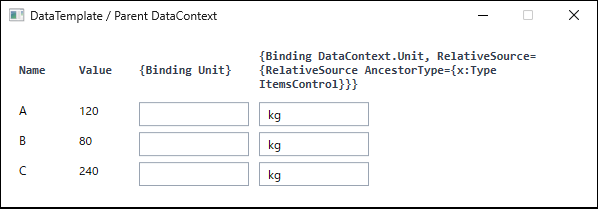
DataTemplate 内に置いた 2 つのバインドの結果。左の枠は {Binding Unit} でアイテムを起点に解決するため空欄になり、右の枠は ItemsControl までさかのぼるため親の ViewModel の値が表示される。見出しの文字列と各値を囲む枠は、どちらの記述の結果かを示し空欄を判別しやすくするため図へ付加したものである。削除ボタンは 2 つのバインドの対比に関係しないため図では省いている(.NET 10 / Windows 11 で生成)。注意点
ElementNameもDataTemplateの内側から解決できる。
DataTemplateは独自の XAML ネームスコープを持つが、WPF のElementName解決は外側のネームスコープまで探索するため、{Binding DataContext.DeleteCommand, ElementName=RootWindow}のような記述はDataTemplate内でも機能する(.NET 10 / Windows 11 で確認)。
「テンプレート内ではElementNameが使えない」という説明は WPF には当てはまらない。
マークアップでのElementName解決にネームスコープの制約を課しているのは WinUI 側のBinding.ElementNameであり、WPF のドキュメントに同じ制約の記述は無い。
ただし参照先の名前に依存するため、テンプレートを別の画面へ移すと壊れる。ContextMenu/ToolTipの中からはRelativeSourceもElementNameも外側へ届かない。
ContextMenuとToolTipはいずれもPopupの中に配置され、Popupは内容を画面上の独立したウィンドウへ描画する。
そのためポップアップ内の要素はアプリケーションのウィンドウの要素ツリーから切り離されており、祖先の探索も名前の解決もツリーを辿る以上この境界を越えられない。
DataTemplateの場合と異なり、外側へ続く経路そのものが存在しないという違いである。
出力ウィンドウにはCannot find source for binding with reference 'RelativeSource FindAncestor, AncestorType='System.Windows.Window', AncestorLevel='1''やCannot find source for binding with reference 'ElementName=RootWindow'が記録される。ContextMenuのDataContextは所有要素から継承される。
ContextMenuをDataTemplate内の要素に付けた場合、継承されるのはその要素のDataContext、すなわちアイテムである。
ContextMenu内の素の{Binding}がアイテムに解決される点はDataTemplate内と同じであり、親の ViewModel へは届かない。ContextMenuはItemsControlの派生クラスである。
ContextMenuの内側でAncestorType={x:Type ItemsControl}を指定すると、外側の一覧ではなくContextMenu自身が最初の一致になる。
ContextMenuの内側では祖先の型指定そのものが期待どおりに働かない。DataContextの継承もPlacementTargetの設定も、メニューが開く時点で成立する。
ContextMenuをFrameworkElement.ContextMenuに割り当てた場合、ContextMenuServiceが開くときにPlacementTargetを所有要素へ設定する。
開く前はPlacementTargetもDataContextもnullであり、ContextMenuOpeningの段階でもまだ設定されていない。
PlacementTargetを経由するバインドは、開くまでの間は解決できない。
PlacementTargetは依存関係プロパティであるため、設定された時点でバインドは再評価され、以後は正しく解決される。x:Referenceはドキュメント上の制約を伴う。
x:Referenceは XAML 2009 の構文であり、公式ドキュメントは「WPF では XAML 2009 の機能をマークアップコンパイルされない XAML でのみ使用できる」と述べている。
実際には.xamlページに書いた{x:Reference}がDataTemplate内でもContextMenu内でも解決される(.NET 10 / Windows 11 で確認)が、ドキュメントが保証する範囲を外れるため、第一候補にはしない。
同じドキュメントも、大半の WPF アプリケーションではElementNameバインディングを使うべきだと述べている。
代替案・比較
各手段が親の ViewModel へ到達できるかを、DataTemplate 内と ContextMenu / ToolTip 内で実測した結果は次のとおりである。
| 方法 | DataTemplate 内 | ContextMenu / ToolTip 内 | メリット | デメリット |
|---|---|---|---|---|
素の {Binding X} |
到達不可 | 到達不可 | 記述が最も短い | DataContext がアイテムへ切り替わるため親へ届かない |
RelativeSource AncestorType |
到達可 | 到達不可 | 名前に依存せず、テンプレートを使い回せる | 要素ツリーの構成に依存する。ポップアップの境界を越えられない |
ElementName |
到達可 | 到達不可 | 記述が短く、祖先の型を考えずに済む | 参照先の名前に依存する。ポップアップの境界を越えられない |
x:Reference |
到達可 | 到達可 | ポップアップの境界を越えられる | XAML 2009 の機能でドキュメント上の制約がある |
PlacementTarget + Tag |
該当なし | 到達可 | ポップアップで確実に動く | Tag を占有する。開くまで PlacementTarget が null |
到達可否で選択肢を絞ったうえで、どの条件でどれを採るかは「まとめ」の選択基準に従う。
ContextMenu から親の ViewModel へ到達する場合は、所有要素の Tag に親の DataContext を退避し、PlacementTarget 経由で読み出す。
<Border Tag="{Binding DataContext,
              RelativeSource={RelativeSource AncestorType={x:Type ItemsControl}}}">
    <Border.ContextMenu>
        <ContextMenu>
            <MenuItem Header="削除"
                      Command="{Binding PlacementTarget.Tag.DeleteCommand,
                                RelativeSource={RelativeSource AncestorType={x:Type ContextMenu}}}"
                      CommandParameter="{Binding}" />
        </ContextMenu>
    </Border.ContextMenu>
</Border>
Tag を設定する側の Border は DataTemplate 内にあるため、RelativeSource で ItemsControl まで到達できる。
MenuItem 側は ContextMenu を祖先として辿り、PlacementTarget(=この Border)の Tag を経由して親の ViewModel へ届く。
CommandParameter="{Binding}" は ContextMenu が所有要素から継承したアイテムに解決されるため、対象アイテムはこれで渡せる。
ToolTip でも同じ構造が使える。祖先の型を ToolTip に読み替える点だけが異なる。
<TextBlock Text="{Binding PlacementTarget.Tag.Unit,
                  RelativeSource={RelativeSource AncestorType={x:Type ToolTip}}}" />
Tag を使わずにポップアップの境界を越える場合は x:Reference を用いる。
Source に要素そのものを与えるため、要素ツリーも名前の解決経路も辿らない。
<TextBlock Text="{Binding Source={x:Reference RootWindow}, Path=DataContext.Unit}" />
まとめ
DataTemplate の中で親の ViewModel へバインドできない原因は、バインド式の記述ではなく DataContext の起点がアイテムへ切り替わっていることである。
Command の場合はボタンが無効化されずに無反応となるため、症状ではなく出力ウィンドウの DataItem を見て判別する。
選択の基準は次のとおりである。
- 通常の
DataTemplate内:
RelativeSource={RelativeSource AncestorType={x:Type ItemsControl}}を使う。
名前に依存せず、テンプレートを別の一覧へ流用しても壊れにくい。 - 同じ画面から動かさないテンプレート:
ElementNameでも到達できる。
祖先の型を意識せずに済むが、名前の変更に追随する必要がある。 ContextMenu/ToolTipの中:
所有要素のTagに親のDataContextを退避し、PlacementTarget.Tag経由で読み出す。
RelativeSourceとElementNameはポップアップの境界を越えられないため、ここでは選択肢にならない。Tagを他の用途で使っている場合:
x:Referenceでもポップアップの境界を越えられる。
ただし XAML 2009 の機能であり、ドキュメントが保証する範囲を外れる。
PlacementTargetが使える場面ではそちらを優先する。
構成として最も安定するのは、アイテムに対する操作をアイテム自身の ViewModel が持つ形にすることである。
親のコマンドへ到達する記述が増えている場合は、そのコマンドをアイテムの ViewModel へ移せないかを先に検討する。
- TreeView(WPF 標準コントロールデモアプリ):
ItemContainerStyleに置いたContextMenuが、開いている間だけノードのデータを受け取ることを実測したページ