概要
Fluent テーマを適用した WPF の TextBox は、編集可能で単一行の入力欄にテキストがある状態でフォーカスが入ると、テキスト右端にクリアボタン(×)を表示する。
この既定挙動は入力補助として有効だが、独自のクリア操作を別に備えた検索欄やフィルター欄では不要であり、同じ役割のボタンが二重に並んで見える。
本記事では、テンプレートの入力挙動を実質的に変えずにこのクリアボタンだけを非表示にする方法を、.NET 10 を主対象として整理する。
アプローチは 2 つある。
1 つはテンプレート内のボタン要素(名前付きパーツ)を直接非表示にする方法、もう 1 つは AcceptsReturn プロパティの非表示トリガーを利用する方法である。
.NET 9 ではパーツ名が異なるため、その差分と対応コードも併記する。
前提・対象環境
- フレームワーク/言語:
.NET 10を主対象(.NET 9の差分も記載) / C# 13 - 対象コントロール: WPF
TextBox(Fluent テーマ適用時) - テーマ:
PresentationFramework.Fluent(ThemeModeまたはFluent.xamlのマージ) - アーキテクチャ: MVVM / コードビハインドのいずれにも適用可能
- 検証環境: .NET 10 / Windows 11
本記事の表は、上記の環境で実際に計測したものである。
計測の条件は、それぞれの表の説明に書いた。
この環境で確認しているのは次の点である。
- .NET 10 でのクリアボタンのパーツ名は、テンプレートから実際に読み出して確かめている。
ThemeModeを設定した場合とFluent.xamlを直接マージした場合の、どちらでもパーツが現れる。BasedOnを書かない暗黙スタイルを同じキーに置くと、どちらの経路でもパーツが消える。BasedOnで元のスタイルを引き継いだ暗黙スタイルでは、どちらの経路でも自前のSetterが効いたままパーツが残る。
問題
Fluent テーマの TextBox は、キーボードフォーカスが入るとテンプレート内のクリアボタンを自動表示する。
標準テーマ(Aero2)には存在しない要素のため、テーマを切り替えた後に意図せず現れる。
既に「×」ボタンやコマンドで入力値をクリアする UI を用意している画面では、同一機能のボタンが重複し、レイアウトの一貫性が損なわれる。
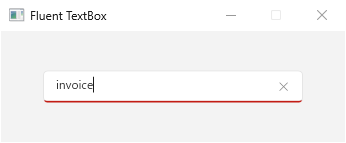
TextBox にフォーカスを入れた状態。テキスト右端に既定でクリアボタン(×)が現れる。原因・背景
このクリアボタンは、Fluent テーマの TextBox コントロールテンプレートに名前付きパーツとして定義されている。
パーツ名はバージョンで異なり、.NET 10 では DeleteButton、.NET 9 では ClearButton である(.NET 9 から .NET 10 への更新でボタン要素が改名された)。
.NET 10 のテンプレートでは、このボタンの既定の Visibility が Collapsed で、IsKeyboardFocusWithin が true のときだけ表示するトリガーを持つ。
このためフォーカスが外れているときは、既定値のまま非表示となる。
加えて、Text が空・IsReadOnly のとき、および AcceptsReturn=True・TextWrapping が Wrap または WrapWithOverflow のときに非表示とするトリガーが定義されている。
一方 .NET 9 のテンプレート(パーツ名 ClearButton)には AcceptsReturn・TextWrapping のトリガーは無く、フォーカスが外れているときは IsKeyboardFocusWithin が false のトリガーで非表示にする。
このため、クリアボタンだけを消す公開プロパティは用意されておらず、パーツを直接操作するか、上記トリガーの非表示条件を満たすかのいずれかを取る。
テンプレートに存在する名前付きパーツは、実際に適用してから読み出せば確かめられる。
| ウィンドウ | 適用された Style | ある名前付きパーツ | Padding.Left |
|---|---|---|---|
| ThemeMode なし | テーマのスタイル | PART_ContentHost | 0 |
| ThemeMode=Light | 暗黙のスタイル | DeleteButton, PART_ContentHost | 10 |
| ThemeMode=Light + 暗黙の Style | 暗黙のスタイル | PART_ContentHost | 8 |
| ThemeMode なし + 暗黙の Style | 暗黙のスタイル | PART_ContentHost | 8 |
| Fluent.xaml を直接マージ | 暗黙のスタイル | DeleteButton, PART_ContentHost | 10 |
| Fluent.xaml をマージ + 暗黙の Style | 暗黙のスタイル | PART_ContentHost | 8 |
| ThemeMode=Light + 暗黙の Style、BasedOn | 暗黙のスタイル | DeleteButton, PART_ContentHost | 8 |
| Fluent.xaml をマージ + 暗黙の Style、BasedOn | 暗黙のスタイル | DeleteButton, PART_ContentHost | 8 |
.NET 10 / Windows 11 で、TextBox のテンプレートから名前付きパーツを引いた結果。「適用された Style」の列は、Style プロパティが埋まっているか(暗黙スタイルがある)、null のままか(暗黙スタイルが無く、テーマのスタイルが使われる)を示す。null 自体はテーマの種類を表さない。この表で null になったのは ThemeMode を設定しない行だけで、そのテーマは Aero2 である。Fluent は ThemeMode でも直接マージでも暗黙スタイルとして届く。
DeleteButton が存在するのは、Fluent のテンプレートが届いており、かつそれを上書きする暗黙スタイルが無い行である。 ThemeMode を設定した場合と Fluent.xaml を直接マージした場合の両方で現れる。 これがクリアボタンの実体であり、.NET 10 でのパーツ名がこの名前であることが確かめられる。
暗黙スタイルを置いた行にも注意する。テーマがどちらの経路で届いていても、BasedOn を書かない暗黙スタイルを同じキーに置くと DeleteButton が消える。
Fluent のテンプレート自体が供給されなくなるため、パーツを名前で探す方法はこの状態では使えない。
最後の 2 行はその対照で、BasedOn で元のスタイルを引き継いだ暗黙スタイルである。どちらの経路でも同じ結果になっている。
Padding は 8 に変わっていて自前の Setter は効いているのに、DeleteButton は残っている。
テンプレートを失うのは、暗黙スタイルを置いたことではなく、元のスタイルを引き継がなかったことによる。
2 系統のアプローチ
前述のとおり、アプローチは 2 系統ある。
-
方法 1: 名前付きパーツを直接非表示にする。
パーツ(.NET 10はDeleteButton、.NET 9はClearButton)のVisibilityにローカル値でCollapsedを設定する。
WPF の依存関係プロパティは値の優先順位が定義されており、ローカル値はスタイルやテンプレートのトリガーより優先される。
このためフォーカスが入ってトリガーがVisibleを設定しようとしても、ローカル値のCollapsedが勝ち、非表示が維持される。
メリットは表示を直接制御できることであり、トリガー条件やプロパティ値に依存せず確実に消せる。
一方でテンプレートの内部パーツ名に依存する。 -
方法 2:
AcceptsReturnプロパティの非表示トリガーを利用する。
AcceptsReturn=Trueを設定してテンプレートの非表示トリガー(.NET 10で追加)を成立させ、クリアボタンを消す。
メリットは公開プロパティに依存するため、将来テンプレートのパーツ名が変わっても影響を受けにくいことである。
一方で単一行のTextBoxが複数行入力に変わる副作用があり、.NET 9ではこのトリガーが無いため効かない。
いずれもパーツ取得には Template.FindName を用いる。
一連の操作を添付プロパティにまとめることで、XAML から属性 1 つを付けるだけで宣言的に適用できる。
方法 1: 名前付きパーツを非表示にする(.NET 10・.NET 9 両対応)
添付プロパティ HideClearButton を定義し、True が設定されたらクリアボタンのパーツを Collapsed にする。
パーツ名はバージョンで異なるため、DeleteButton(.NET 10)と ClearButton(.NET 9)の両方を順に探索してフォールバックする。
プロパティ変更時点ではテンプレート未適用の場合があるため、未読み込みなら Loaded を待ってから処理する。
Loaded の購読は WeakEventManager による弱参照とし、ハンドラーが TextBox の生存を延ばさないようにする。
using System.Windows;
using System.Windows.Controls;

public static partial class TextBoxHelper
{
    // .NET 10 は "DeleteButton"、.NET 9 は "ClearButton"。実行環境に応じてフォールバックする。
    private static readonly string[] ClearButtonPartNames = ["DeleteButton", "ClearButton"];

    public static bool GetHideClearButton(DependencyObject obj) =>
        (bool)obj.GetValue(HideClearButtonProperty);

    public static void SetHideClearButton(DependencyObject obj, bool value) =>
        obj.SetValue(HideClearButtonProperty, value);

    public static readonly DependencyProperty HideClearButtonProperty =
        DependencyProperty.RegisterAttached(
            "HideClearButton",
            typeof(bool),
            typeof(TextBoxHelper),
            new FrameworkPropertyMetadata(false, OnHideClearButtonChanged));

    private static void OnHideClearButtonChanged(DependencyObject d, DependencyPropertyChangedEventArgs e)
    {
        if (d is not TextBox textBox || !(bool)e.NewValue)
        {
            return;
        }

        if (textBox.IsLoaded)
        {
            HideClearButtonPart(textBox);
        }
        else
        {
            // 多重登録防止のため一度解除してから登録する。
            WeakEventManager<FrameworkElement, RoutedEventArgs>.RemoveHandler(textBox, nameof(FrameworkElement.Loaded), OnLoaded);
            WeakEventManager<FrameworkElement, RoutedEventArgs>.AddHandler(textBox, nameof(FrameworkElement.Loaded), OnLoaded);
        }
    }

    private static void OnLoaded(object sender, RoutedEventArgs e)
    {
        if (sender is TextBox textBox)
        {
            WeakEventManager<FrameworkElement, RoutedEventArgs>.RemoveHandler(textBox, nameof(FrameworkElement.Loaded), OnLoaded);
            HideClearButtonPart(textBox);
        }
    }

    // テンプレートが差し替わった後にもう一度呼べるよう public にしている(注意点を参照)。
    public static void HideClearButtonPart(TextBox textBox)
    {
        textBox.ApplyTemplate();

        foreach (string partName in ClearButtonPartNames)
        {
            if (textBox.Template?.FindName(partName, textBox) is UIElement clearButton)
            {
                clearButton.Visibility = Visibility.Collapsed;
            }
        }
    }
}
ApplyTemplate でテンプレートの適用を強制してからパーツを取得している。
Visibility をローカル値で設定しているため、フォーカス変化でトリガーが再評価されても非表示が保たれる。
AcceptsReturn を変更しないので、Enter キーやペーストの挙動には一切影響しない。
XAML 側では、対象の TextBox に添付プロパティを付与するだけでよい。
<TextBox xmlns:helper="clr-namespace:MyApp.Helpers"
         helper:TextBoxHelper.HideClearButton="True"
         Text="{Binding Keyword, UpdateSourceTrigger=PropertyChanged}" />
xmlns:helper は添付プロパティ TextBoxHelper を定義したクラスの名前空間(clr-namespace)を指す。
実際に定義した名前空間に合わせて置き換える。
適用後は、フォーカスが入りテキストが存在する状態でもクリアボタンが現れない。
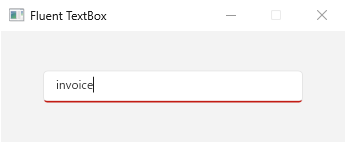
方法 2: AcceptsReturn の非表示トリガーを利用する(.NET 10 以降)
パーツ名に依存しない方法として、AcceptsReturn=True を設定してテンプレートの非表示トリガーを成立させる。
このままでは単一行の TextBox が複数行入力に変わるため、Enter による改行入力を抑止し、貼り付け時の改行を除去して単一行の挙動を保つ。
以下は、これらをまとめて有効化する添付プロパティ SingleLineHideClear の実装である。
using System.Windows;
using System.Windows.Controls;
using System.Windows.Input;

public static partial class TextBoxHelper
{
    public static bool GetSingleLineHideClear(DependencyObject obj) =>
        (bool)obj.GetValue(SingleLineHideClearProperty);

    public static void SetSingleLineHideClear(DependencyObject obj, bool value) =>
        obj.SetValue(SingleLineHideClearProperty, value);

    public static readonly DependencyProperty SingleLineHideClearProperty =
        DependencyProperty.RegisterAttached(
            "SingleLineHideClear",
            typeof(bool),
            typeof(TextBoxHelper),
            new FrameworkPropertyMetadata(false, OnSingleLineHideClearChanged));

    private static void OnSingleLineHideClearChanged(DependencyObject d, DependencyPropertyChangedEventArgs e)
    {
        if (d is not TextBox textBox)
        {
            return;
        }

        if ((bool)e.NewValue)
        {
            // AcceptsReturn を SetCurrentValue で設定し、.NET 10 の非表示トリガーを成立させる。
            textBox.SetCurrentValue(TextBox.AcceptsReturnProperty, true);
            WeakEventManager<TextBox, KeyEventArgs>.AddHandler(textBox, nameof(UIElement.PreviewKeyDown), OnPreviewKeyDown);
            DataObject.AddPastingHandler(textBox, OnPasting);
        }
        else
        {
            WeakEventManager<TextBox, KeyEventArgs>.RemoveHandler(textBox, nameof(UIElement.PreviewKeyDown), OnPreviewKeyDown);
            DataObject.RemovePastingHandler(textBox, OnPasting);
        }
    }

    private static void OnPreviewKeyDown(object sender, KeyEventArgs e)
    {
        // Enter による改行入力を抑止し、単一行の見た目を保つ。
        if (e.Key is Key.Enter)
        {
            e.Handled = true;
        }
    }

    private static void OnPasting(object sender, DataObjectPastingEventArgs e)
    {
        if (!e.SourceDataObject.GetDataPresent(DataFormats.UnicodeText))
        {
            return;
        }

        string text = (string)e.SourceDataObject.GetData(DataFormats.UnicodeText);
        if (text.Contains('\n') || text.Contains('\r'))
        {
            // 貼り付け文字列の改行を空白へ置換してから貼り付ける。
            string singleLine = text.Replace("\r\n", " ").Replace('\r', ' ').Replace('\n', ' ');
            DataObject data = new();
            data.SetData(DataFormats.UnicodeText, singleLine);
            e.DataObject = data;
        }
    }
}
AcceptsReturn=True の非表示トリガーはフォーカスの表示トリガーより後に宣言されており、両方が同時に成立した場合は後に宣言されたトリガーが優先されるため、フォーカス中でもクリアボタンは表示されない。
Enter の抑止と貼り付け改行の除去により、見た目と入力は単一行のまま保たれる。
AcceptsReturn は SetCurrentValue で設定しているため、AcceptsReturn にバインディングやスタイルが指定されていても、それらをローカル値で上書きしない。
PreviewKeyDown は方法 1 と同じく WeakEventManager で購読し、ハンドラーが TextBox の生存を延ばさないようにしている。
DataObject の Pasting は添付イベントで名前付きの CLR イベントを持たないため、汎用の WeakEventManager では購読できないが、OnPasting は静的メソッドで TextBox を保持しない。
無効化時は PreviewKeyDown・Pasting の両ハンドラーを確実に解除する。
このトリガーは .NET 10 で追加されたものであり、.NET 9 では非表示にならない点に注意する。
XAML 側では、対象の TextBox に SingleLineHideClear を付与する。
<TextBox xmlns:helper="clr-namespace:MyApp.Helpers"
         helper:TextBoxHelper.SingleLineHideClear="True"
         Text="{Binding Keyword, UpdateSourceTrigger=PropertyChanged}" />
方法 1 と同じく、xmlns:helper は TextBoxHelper を定義したクラスの名前空間を指す。
選択の分岐点
どちらを使うかは、対象バージョンと、何に依存することを許容するかで決まる。
.NET 9 を対象に含めるなら方法 1 しかない。
方法 2 が使う非表示トリガーは .NET 10 で追加されたものであり、.NET 9 では AcceptsReturn=True を設定してもクリアボタンは消えない。
単一行の入力欄を保つなら方法 1。
方法 2 は AcceptsReturn=True によって内部的に複数行入力になる。Enter の抑止や貼り付け改行の除去で単一行の見た目は保てるが、IME や複数行貼り付けの扱いはアプリの要件ごとに確かめることになる。
テンプレートの内部パーツ名に依存したくないなら方法 2。
方法 1 はパーツ名を直接参照する。実際に .NET 9 の ClearButton から .NET 10 の DeleteButton へ改名された実績があり、将来の更新で再び変わればパーツが見つからずクリアボタンが再表示される。ただしこの劣化は例外を伴わず、非表示化が効かなくなるだけである。
テーマ全体を作り込むなら、テンプレートの全面差し替え。
構造を完全に制御できる代わりに記述量が増える。クリアボタン 1 つのために選ぶ規模ではない。
方法別の比較
| 方法 | メリット | デメリット | 適するケース |
|---|---|---|---|
| 名前付きパーツを Collapse(方法 1) | 表示を直接制御でき確実、.NET 9・.NET 10 両対応が容易、入力挙動へ副作用がない |
内部パーツ名に依存する(バージョンで改名の実績あり) | 単一行のまま確実に非表示にしたい通常のケース |
AcceptsReturn トリガー利用(方法 2) |
公開プロパティ依存でパーツ名の変更に強い | 複数行化の副作用の打ち消しが必要、.NET 9 では効かない |
パーツ名依存を避けたい .NET 10 以降のケース |
| コントロールテンプレート全面差し替え | 構造を完全に制御できる | 記述量が多く保守コストが高い | テーマを大きくカスタムする場合 |
注意点
- コントロールテンプレートを全面差し替えした
TextBoxにはクリアボタンのパーツが存在しない場合がある。その際は差し替えたテンプレート内でボタン要素自体を除く。 - 上記実装は
True設定時に非表示化するのみで、動的に再表示へ戻す処理は含まない。実行時にオン・オフを切り替える要件があれば、Visibilityやハンドラー登録を元に戻す分岐を追加する。 - 暗黙スタイルで
TextBoxのスタイルを上書きしている場合、BasedOnを書かないと Fluent のテンプレートごと失われ、パーツが存在しなくなる。前掲の表の該当行がその実測である。 - 方法 1 は、テンプレートが差し替わると解除される。 ウィンドウを開いたまま
ThemeModeを切り替えると、TextBoxには新しいテーマのテンプレートが適用され、クリアボタンは作り直される。次の計測では、新しいパーツは別のインスタンスでローカル値のCollapsedを持たず、フォーカスで再び表示された。切り替えの後にHideClearButtonPartをもう一度呼ぶと非表示に戻った。前掲のコードでこのメソッドをpublicにしているのはこのためである。
| 手順 | パーツが同じインスタンスか | ローカルの Visibility | フォーカスがあるときの Visibility |
|---|---|---|---|
| 方法 1 を適用(ThemeMode=Light) | 同じ | Collapsed | Collapsed |
| ThemeMode=Dark に切り替えた後 | 別 | (なし) | Visible |
| 方法 1 をもう一度適用 | 同じ | Collapsed | Collapsed |
.NET 10 / Windows 11 で、TextBox にキーボードフォーカスを入れた状態で方法 1 を適用し、ウィンドウの ThemeMode を Light から Dark に切り替え、もう一度適用して測った結果。
まとめ
Fluent テーマの TextBox のクリアボタンを消すには、対象パーツ(.NET 10 は DeleteButton、.NET 9 は ClearButton)にローカル値で Visibility=Collapsed を設定する方法 1 が既定の選択肢になる。入力挙動を保ったまま確実に消せ、両バージョンに対応できる。
分岐点は、対象に .NET 9 を含めるかと、パーツ名への依存を許容するかにある。
.NET 9 を含めるなら方法 1 しかなく、パーツ名依存を避けたい .NET 10 以降の設計でのみ方法 2 を検討する。テーマ全体を再設計するならテンプレート差し替えを選ぶ。