概要
本記事では、WPF アプリに Fluent デザインの要素を取り入れる方法を扱う。
対象は「追加ライブラリを導入しない」構成であり、WPF 標準のテンプレート、余白設計、角丸、階層表現、SystemColors の活用で一貫した外観を構築する。
—
前提・対象環境
- フレームワーク/言語: .NET 9 / C# 13
- 対象 UI: WPF Window / UserControl / Button / TextBlock
- アーキテクチャ: MVVM またはコードビハインド(本稿の XAML はどちらでも適用可能)
- 方針: 外部 UI ライブラリ(MahApps.Metro、ModernWpf など)を追加しない
- 検証環境: .NET 10 / Windows 11
本記事の実測は、上記の環境で行った。systemcolors-values.svg は各 SystemColors キーが返す色とその相対輝度を、systemcolors-tracking.svg はアプリケーションリソースを差し替えた前後の参照値を読み出している。
この環境で確認しているのは次の点である。
- 選択項目の
HighlightColorと、個人用設定のアクセント色AccentColorは別の値である。 - 色を直接読んで焼き込んだ場合、後からの差し替えには追随しない。
- リソースキーを動的に参照した場合(記事の XAML では
DynamicResource)は、差し替えに追随する。
問題
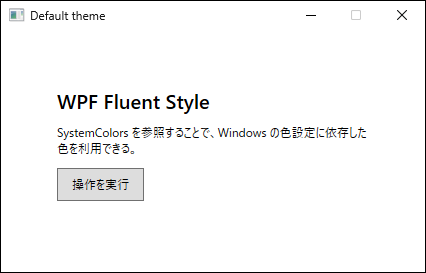
既定の WPF テーマは長期運用で安定している一方、余白、配色、角丸、情報階層の表現が現行の Windows UI と乖離しやすい。
特に複数画面を持つ業務アプリでは、コントロールを既定スタイルのまま配置すると視覚的な密度が高くなり、操作対象の優先度が判別しにくくなる。
原因・背景
WPF は柔軟な描画基盤を持つが、Fluent 固有の外観は標準で自動適用されない。
したがって、Fluent 的な印象は次の要素を明示的に定義して初めて成立する。
- 角丸と余白によるレイアウトの緩和
- 背景と枠線のコントラストによる階層分離
- アクセント色の限定利用
- OS 設定と整合する色の参照
このとき SystemColors を使うと、Windows 側の色設定に依存した色を参照できるため、テーマ変更時の不整合を減らせる。
SystemColors が実際に返す色は、読み出して確かめられる。
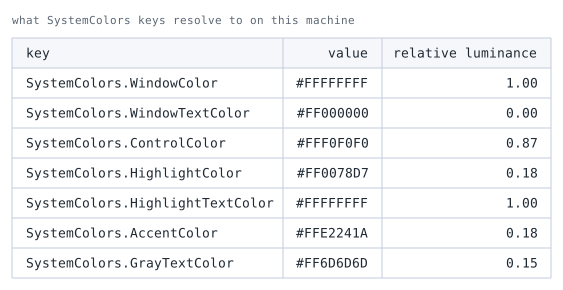
SystemColors の各キーを読み出した結果。relative luminance は WCAG の相対輝度で、前景と背景のコントラストを見積もるために併記している。WindowColor と WindowTextColor の輝度が 1.00 と 0.00 になっており、この環境ではライトテーマの値が返っている。
OS 側でダークテーマに切り替えると、この表の値が入れ替わる。
HighlightColor は選択項目のハイライト色である。ユーザーが個人用設定で選ぶアクセント色は別のキーの AccentColor で、両者は混同されやすい。
撮影した環境ではアクセント色を赤にしてあるため、表でも HighlightColor が #FF0078D7、AccentColor が #FFE2241A と別の値になっている。アクセントを固定色で書くと、この設定と食い違う。
ただし、これらのキーを読み取るだけでは、後からの差し替えに追随しない。
SystemColors.WindowColor のように色を直接読み取ると、読み取った時点の値がそのまま焼き込まれる。
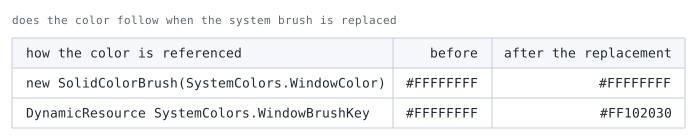
SystemColors.WindowBrushKey を差し替え、その前後で両者の値を読み取った結果。測っているのはこの差し替えへの追随であり、OS のテーマ切り替えそのものは測っていない。直接読み取った側は差し替え後も値が変わらず、リソースキーを DynamicResource で参照した側だけが新しい色になっている。
差し替えに追随させるには、色ではなく SystemColors.WindowBrushKey のようなリソースキーを DynamicResource で参照する必要がある。
解決方法
外部ライブラリを使わず、以下の 3 点を組み合わせる。
App.xamlに Fluent テーマのリソースディクショナリ、またはThemeModeを設定し、アプリ全体へテーマを適用する。DynamicResourceとSystemColors.*BrushKeyを使い、OS 依存の色を参照する。- コントロールテンプレートで角丸・余白・ホバー時の視覚フィードバックを定義する。
- 画面全体の背景、カード面、アクセントの役割を分離し、情報の階層を明確化する。
特に .NET 9 の Fluent テーマをアプリ全体に反映する場合、App.xaml の設定が実質的な必須手順となる。
Window 単位の設定だけでは、画面ごとにテーマ適用が分散し、運用時の整合性が崩れやすい。
この構成により、WPF でも手軽に Fluent の設計思想に近い UI を実現できる。
—
実装例
1. App.xaml で Fluent テーマを適用する
アプリ全体で Fluent テーマを有効化するには、App.xaml にテーマ設定を記述する。
.NET 9 では ThemeMode を使う方法と、Fluent リソースディクショナリをマージする方法のどちらかで適用できる。
ThemeMode を使う場合は次のように記述する。
<Application x:Class="Sample.App"
             xmlns="http://schemas.microsoft.com/winfx/2006/xaml/presentation"
             xmlns:x="http://schemas.microsoft.com/winfx/2006/xaml"
             StartupUri="MainWindow.xaml"
             ThemeMode="System">
  <Application.Resources>
    <ResourceDictionary />
  </Application.Resources>
</Application>
Fluent リソースディクショナリを使う場合は次のように記述する。
<Application x:Class="Sample.App"
             xmlns="http://schemas.microsoft.com/winfx/2006/xaml/presentation"
             xmlns:x="http://schemas.microsoft.com/winfx/2006/xaml"
             StartupUri="MainWindow.xaml">
  <Application.Resources>
    <ResourceDictionary>
      <ResourceDictionary.MergedDictionaries>
        <ResourceDictionary Source="pack://application:,,,/PresentationFramework.Fluent;component/Themes/Fluent.xaml" />
      </ResourceDictionary.MergedDictionaries>
    </ResourceDictionary>
  </Application.Resources>
</Application>
どちらか一方を先に入れることで、各 Window 側ではコントロールのローカル調整に集中できる。
App.xaml の設定がない場合、Fluent テーマの適用範囲が局所化し、画面間で見た目が揃わない。
2. Window 側で SystemColors を使って配色と操作感を整える
次に、画面全体とカード領域、ボタンのスタイルを定義する。
SystemColors を DynamicResource で参照すると、Windows の色設定変更に追従可能となる。
<Window x:Class="Sample.MainWindow"
        xmlns="http://schemas.microsoft.com/winfx/2006/xaml/presentation"
        xmlns:x="http://schemas.microsoft.com/winfx/2006/xaml"
        Title="Fluent Without External Libraries"
        Width="800" Height="480"
        Background="{DynamicResource {x:Static SystemColors.WindowBrushKey}}">

  <Window.Resources>
    <Style x:Key="CardBorderStyle" TargetType="Border">
      <Setter Property="Padding" Value="24" />
      <Setter Property="CornerRadius" Value="12" />
      <Setter Property="BorderThickness" Value="1" />
      <Setter Property="Background"
              Value="{DynamicResource {x:Static SystemColors.ControlLightBrushKey}}" />
      <Setter Property="BorderBrush"
              Value="{DynamicResource {x:Static SystemColors.ActiveBorderBrushKey}}" />
    </Style>

    <Style x:Key="FluentLikeButtonStyle" TargetType="Button">
      <Setter Property="Padding" Value="14,8" />
      <Setter Property="Margin" Value="0,12,0,0" />
      <Setter Property="Foreground"
              Value="{DynamicResource {x:Static SystemColors.ControlTextBrushKey}}" />
      <Setter Property="Background"
              Value="{DynamicResource {x:Static SystemColors.ControlBrushKey}}" />
      <Setter Property="BorderBrush"
              Value="{DynamicResource {x:Static SystemColors.ActiveBorderBrushKey}}" />
      <Setter Property="BorderThickness" Value="1" />
      <Setter Property="Template">
        <Setter.Value>
          <ControlTemplate TargetType="Button">
            <Border x:Name="Root"
                    Background="{TemplateBinding Background}"
                    BorderBrush="{TemplateBinding BorderBrush}"
                    BorderThickness="{TemplateBinding BorderThickness}"
                    CornerRadius="8">
              <ContentPresenter HorizontalAlignment="Center"
                                VerticalAlignment="Center" />
            </Border>
            <ControlTemplate.Triggers>
              <Trigger Property="IsMouseOver" Value="True">
                <Setter TargetName="Root" Property="Opacity" Value="0.92" />
              </Trigger>
              <Trigger Property="IsPressed" Value="True">
                <Setter TargetName="Root" Property="Opacity" Value="0.82" />
              </Trigger>
              <Trigger Property="IsEnabled" Value="False">
                <Setter TargetName="Root" Property="Opacity" Value="0.55" />
              </Trigger>
            </ControlTemplate.Triggers>
          </ControlTemplate>
        </Setter.Value>
      </Setter>
    </Style>
  </Window.Resources>

  <Grid Margin="32">
    <Border Style="{StaticResource CardBorderStyle}">
      <StackPanel>
        <TextBlock FontSize="24"
                   FontWeight="SemiBold"
                   Foreground="{DynamicResource {x:Static SystemColors.ControlTextBrushKey}}"
                   Text="WPF Fluent Style" />

        <TextBlock Margin="0,10,0,0"
                   TextWrapping="Wrap"
                   Foreground="{DynamicResource {x:Static SystemColors.GrayTextBrushKey}}"
                   Text="SystemColors を参照することで、Windows の色設定に依存した色を利用できる。" />

        <Button Style="{StaticResource FluentLikeButtonStyle}"
                Content="操作を実行" />
      </StackPanel>
    </Border>
  </Grid>
</Window>
上記の実装は、WPF 標準機能のみで視覚階層と操作フィードバックを整える構成である。
DynamicResource を利用しているため、OS の色設定が変わった際にブラシ参照の再評価が行われ、固定色中心の実装より追従性が高くなる。
SystemColors.AccentColorBrushKey 系を利用すれば、Windows のアクセントカラーにも追従できる。
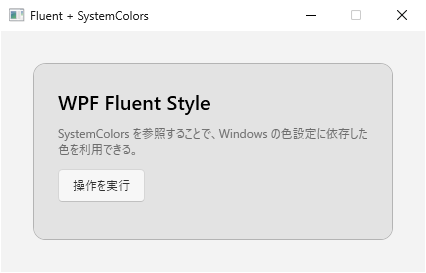
ThemeMode と SystemColors を適用した結果。追加ライブラリは使っていない。「問題」の図と比べると、カード面が背景から分離し、角丸と余白で階層が付いている。注意点
- この方法は Fluent の「設計思想」を実装するものであり、WinUI の Mica や Acrylic と同等のマテリアル表現を完全再現するものではない。
- .NET 9 の Fluent テーマをアプリ全体へ適用する場合は、
App.xamlでThemeModeまたは Fluent リソースディクショナリのどちらかを設定する。Window ごとの個別設定のみで運用すると、画面追加時にテーマ漏れが発生しやすい。 StaticResourceでSystemColorsを参照すると、実行中の色変更追従が限定されるため、テーマ追従が必要な箇所はDynamicResourceを優先する。- 複数画面で統一する場合は、スタイルを
App.xamlまたは共通ResourceDictionaryに集約して重複定義を避ける。
代替案・比較
| 方法 | メリット | デメリット | 適するケース |
|---|---|---|---|
| WPF 標準スタイル + SystemColors | 追加ライブラリ不要、依存が増えない、OS 色設定に追従しやすい | Fluent の高度な素材表現は限定的 | 長期保守重視、既存 WPF 資産を維持する場合 |
| 外部 Fluent 系ライブラリ導入 | 既製テーマで見た目を短時間に統一しやすい | 依存関係の更新コスト、テーマ差分検証が必要 | 新規開発で UI 優先度が高い場合 |
| 完全カスタム描画 | 表現自由度が最も高い | 実装・検証コストが高い | ブランド要件が強く、専用 UI が必要な場合 |
まとめ
WPF で Fluent デザインを適用する実装は、追加ライブラリなしでも成立する。
要点は、App.xaml で Fluent テーマをアプリ全体に適用したうえで、角丸と階層表現を定義し、SystemColors の参照で OS 設定へ追従させることである。
保守性を重視する場合は WPF 標準スタイル + SystemColors が適し、視覚効果の優先度が高い場合のみ外部ライブラリ導入を検討するのが妥当である。
—