概要
ビューモデルの bool による要素の表示の切り替えと、列挙値の画面向けの表示名は、どちらも WPF では IValueConverter で書く。
組み込みの BooleanToVisibilityConverter は true を Visible、false を Collapsed にする既定の変換しか持たず、反転も Hidden も指定できない。
そのため自作することになるが、「ConverterParameter=True で反転を指定する」書き方は、parameter を bool と比べる実装では反転しない。
XAML の属性に書いた ConverterParameter は文字列で届くからである。
本記事では、反転と Hidden をコンバーターのプロパティで指定する BoolToVisibilityConverter と、Description 属性から表示名を引く EnumDescriptionConverter を書く。
あわせて、ConverterParameter が届く型、Hidden と Collapsed の配置の違い、null を確かめない実装が属性の無い値や定義の無い値で投げる例外、ビューモデルに表示用のプロパティを持たせる方法との違いを実測で示す。
前提・対象環境
- フレームワーク: .NET 5 以降の WPF(
Enum.GetValues<T>()が .NET 5 以降の API であるため)。コード例は C# 8 以降と、null 許容参照型を有効にしたプロジェクト(<Nullable>enable</Nullable>)を前提にする - アーキテクチャ: MVVM。ビューモデルの基底クラス
ObservableObjectは下記の自前の最小実装で、外部のライブラリは使わない - 検証環境: .NET 10 / Windows 11。XAML は
XamlReader.Parseで読み込んで測り、ビルドした XAML では測っていない。.NET Framework 4.8 でも測っていない - 扱う範囲:
IValueConverter(値 1 つの変換)。複数の値を組み合わせるIMultiValueConverter、ConvertBackの戻り値(Binding.DoNothingとDependencyProperty.UnsetValue)の違い、数値や日付の書式とカルチャは扱わない。戻り値は RadioButton を enum にバインドする記事で、カルチャは StringFormat の記事で測っている
本記事の C# のコードは、次の名前空間を using で参照する。
.NET 6 以降の暗黙の using(<ImplicitUsings>enable</ImplicitUsings>)を使うプロジェクトでは、先頭の 2 行は不要である。
using System;
using System.Collections.Generic;
using System.ComponentModel;
using System.Globalization;
using System.Reflection;
using System.Runtime.CompilerServices;
using System.Windows;
using System.Windows.Data;
ビューモデルの基底クラスは、値が変わったときに true を返す SetProperty と、[CallerMemberName] で呼び出し元のプロパティ名を補う OnPropertyChanged だけを持つ。
public abstract class ObservableObject : INotifyPropertyChanged
{
    public event PropertyChangedEventHandler? PropertyChanged;

    protected bool SetProperty<T>(ref T field, T value, [CallerMemberName] string? name = null)
    {
        if (EqualityComparer<T>.Default.Equals(field, value))
        {
            return false;
        }

        field = value;
        OnPropertyChanged(name);
        return true;
    }

    protected void OnPropertyChanged([CallerMemberName] string? name = null) =>
        PropertyChanged?.Invoke(this, new PropertyChangedEventArgs(name));
}
SetProperty が true を返したときだけ別のプロパティの変更も通知する、という書き方を後で使う。
題材は注文の画面で、処理中かどうかの IsBusy と、注文の状態 Status を持つビューモデルを使う。
状態の列挙型には、画面に出す言葉を Description 属性で付けておく。
Shipped には属性を付けていない。
public enum OrderStatus
{
    [Description("Awaiting payment")]
    AwaitingPayment,

    [Description("In progress")]
    InProgress,

    Shipped,
}

public sealed class OrderViewModel : ObservableObject
{
    private bool _isBusy;
    private OrderStatus _status;

    public bool IsBusy
    {
        get => _isBusy;
        set => SetProperty(ref _isBusy, value);
    }

    public OrderStatus Status
    {
        get => _status;
        set
        {
            if (SetProperty(ref _status, value))
            {
                OnPropertyChanged(nameof(StatusText));
            }
        }
    }

    public IReadOnlyList<OrderStatus> Statuses { get; } = Enum.GetValues<OrderStatus>();

    public string StatusText => EnumDescriptionConverter.Describe(Status);
}
Statuses は ComboBox の選択肢に、StatusText は後半でコンバーターと比べるビューモデル側の表示名に使う。
Status のセッターが StatusText の変更も通知している理由は、後半の比較で示す。
基本の使い方
IValueConverter は、ソースからターゲットへの変換 Convert と、ターゲットからソースへの変換 ConvertBack の 2 つのメソッドを持つ。
bool を Visibility に変えるコンバーターは次のとおりである。
true と false のそれぞれに対応する Visibility をプロパティで持たせ、反転や Hidden は XAML で値を変えて表す。
public sealed class BoolToVisibilityConverter : IValueConverter
{
    public Visibility TrueValue { get; set; } = Visibility.Visible;

    public Visibility FalseValue { get; set; } = Visibility.Collapsed;

    public object Convert(object? value, Type targetType, object? parameter, CultureInfo culture) =>
        value is true ? TrueValue : FalseValue;

    public object ConvertBack(object? value, Type targetType, object? parameter, CultureInfo culture) =>
        Binding.DoNothing;
}
value is true は、値が bool の true のときだけ成り立つ。
ソースが null のときや、文字列の "True" のときは FalseValue になる(次の節の表の右 2 列)。
Visibility から bool へ戻す用途は無いので、ConvertBack は値を返す代わりに Binding.DoNothing を返す。
コンバーターはリソースにインスタンスを置き、バインドの Converter に StaticResource で渡す。
同じクラスでも、プロパティの値を変えたインスタンスを別のキーで置けば、反転用と Hidden 用になる。
<Window.Resources>
  <BooleanToVisibilityConverter x:Key="BooleanToVisibility" />
  <local:BoolToVisibilityConverter x:Key="BoolToVisibility" />
  <local:BoolToVisibilityConverter x:Key="InverseBoolToVisibility" TrueValue="Collapsed" FalseValue="Visible" />
  <local:BoolToVisibilityConverter x:Key="BoolToHidden" FalseValue="Hidden" />
</Window.Resources>

<Border Visibility="{Binding IsBusy, Converter={StaticResource BoolToVisibility}}" />
<Border Visibility="{Binding IsBusy, Converter={StaticResource InverseBoolToVisibility}}" />
TrueValue="Collapsed" のような属性の値は、XAML が Visibility 型のプロパティに合わせて列挙値に変換する。
1 つ目の BooleanToVisibilityConverter は WPF に組み込みのコンバーターで、比較のために並べている。
local は、コンバーターを置いた名前空間を指す xmlns:local である。
bool から Visibility への変換
上のリソースと、次の節で置くリソースのそれぞれで Border の Visibility をバインドし、Visibility を読んだ。
IsBusy の 2 列は IsBusy を true で表示した後と false に変えた後で、右の 2 列は object 型のソースのプロパティに null と文字列の "True" を入れた場合である。
表の下 3 行は、次の節で扱う ConverterParameter で反転を指定する実装である。
| バインド | IsBusy = True | IsBusy = False | ソースが null | ソースが "True"(string) |
|---|---|---|---|---|
| Converter={StaticResource BooleanToVisibility} | Visible | Collapsed | Collapsed | Collapsed |
| Converter={StaticResource BooleanToVisibility}, ConverterParameter={StaticResource True} | Visible | Collapsed | Collapsed | Collapsed |
| Converter={StaticResource BoolToVisibility} | Visible | Collapsed | Collapsed | Collapsed |
| Converter={StaticResource InverseBoolToVisibility} | Collapsed | Visible | Visible | Visible |
| Converter={StaticResource BoolToHidden} | Visible | Hidden | Hidden | Hidden |
| Converter={StaticResource ParameterBoolToVisibility}, ConverterParameter=True | Visible | Collapsed | Collapsed | Collapsed |
| Converter={StaticResource ParameterBoolToVisibility}, ConverterParameter={StaticResource True} | Collapsed | Visible | Visible | Visible |
| Converter={StaticResource StringParameterBoolToVisibility}, ConverterParameter=True | Collapsed | Visible | Visible | Visible |
.NET 10 / Windows 11 で、Window に表示した Border の Visibility を読んだ値。
組み込みの BooleanToVisibilityConverter と、既定値のままの BoolToVisibility は同じ結果になる。
TrueValue と FalseValue を入れ替えた InverseBoolToVisibility は反転し、FalseValue="Hidden" の BoolToHidden は false で Hidden になる。
組み込みのコンバーターには、これを指定するプロパティが無い。
表の 2 行目のとおり、組み込みのコンバーターは ConverterParameter に bool の True(次の節で置く sys:Boolean のリソース)を渡しても反転しない。
2 つの型の、公開されていて値を設定できるプロパティを列挙した。
| 型 | プロパティ |
|---|---|
| BooleanToVisibilityConverter | (なし) |
| BoolToVisibilityConverter | TrueValue (Visibility), FalseValue (Visibility) |
.NET 10 / Windows 11 で、Type.GetProperties(BindingFlags.Public | BindingFlags.Instance) のうち公開のセッターを持つものを列挙した結果。
Hidden と Collapsed は、どちらも要素を描かないが、レイアウトでの扱いが違う。
縦の StackPanel に、上の文字・高さ 40 の Border・下の文字を並べ、Border を隠したときの下の文字の位置を比べた。
<StackPanel>
  <TextBlock Text="above" />
  <Border Height="40" Background="#FFB4D2F0"
          Visibility="{Binding IsBusy, Converter={StaticResource BoolToHidden}}">
    <TextBlock Text="details" VerticalAlignment="Center" Margin="6,0" />
  </Border>
  <TextBlock Text="below" />
</StackPanel>
図の 3 つのパネルは、この Visibility のバインドを図の見出しのコンバーターに替え、IsBusy を見出しの値にしたものである。
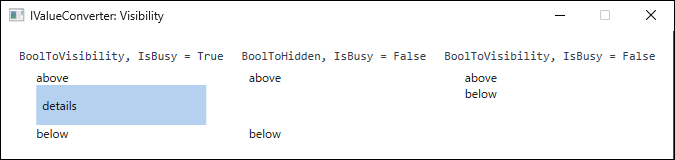
Hidden は Border の場所を空けたまま残し、右の Collapsed は場所ごと詰める。| Border | 次の TextBlock の上端 |
|---|---|
| Visibility = Visible | 55.96 px |
| Visibility = Hidden | 55.96 px |
| Visibility = Collapsed | 15.96 px |
上の図と同じ StackPanel で、Border の次にある TextBlock の上端を、StackPanel の左上からの位置で読んだ値(.NET 10 / Windows 11。TextBlock は既定のフォントとサイズ)。
Hidden の位置は Visible と同じで、Collapsed では Border の高さの 40 だけ上へ詰まる。
隠しても後ろの要素の位置を動かしたくない場合(下に並べた入力欄が上へずれる、など)は Hidden を、空いた場所を詰めたい場合は Collapsed を選ぶ。
ConverterParameter で反転を指定する場合
反転をコンバーターのプロパティではなく ConverterParameter で指定する書き方もある。
次の実装は、parameter が bool の true のときに反転する。
public sealed class ParameterBoolToVisibilityConverter : IValueConverter
{
    public object Convert(object? value, Type targetType, object? parameter, CultureInfo culture)
    {
        bool visible = value is true;
        if (parameter is true)
        {
            visible = !visible;
        }

        return visible ? Visibility.Visible : Visibility.Collapsed;
    }

    public object ConvertBack(object? value, Type targetType, object? parameter, CultureInfo culture) =>
        Binding.DoNothing;
}
これをリソースに置き、ConverterParameter=True で使う。
True という bool のリソースを置いて渡す書き方も並べる。
<Window xmlns:sys="clr-namespace:System;assembly=System.Runtime" ...>
  <Window.Resources>
    <local:ParameterBoolToVisibilityConverter x:Key="ParameterBoolToVisibility" />
    <sys:Boolean x:Key="True">True</sys:Boolean>
  </Window.Resources>

  <Border Visibility="{Binding IsBusy, Converter={StaticResource ParameterBoolToVisibility}, ConverterParameter=True}" />
  <Border Visibility="{Binding IsBusy, Converter={StaticResource ParameterBoolToVisibility}, ConverterParameter={StaticResource True}}" />
</Window>
sys の assembly=System.Runtime は .NET で測った書き方である。
.NET Framework では、公式ドキュメントの例どおり assembly=mscorlib を使う(本記事では測っていない)。
前節の最初の表(Border の Visibility)で、ParameterBoolToVisibility に ConverterParameter=True を渡した行は、IsBusy が True で Visible、False で Collapsed であり、反転していない。
例外は出ないので、表示が逆になっていないことを画面で見ないと気づけない。
原因は、ConverterParameter に属性の文字列で書いた値が、型の変換を受けずにそのまま渡ることにある。
Binding.ConverterParameter は object 型のプロパティなので、XAML には True を bool に変える手がかりが無い。
計測用のコンバーターで、parameter に届いた値の型を読んだ。
| XAML の ConverterParameter | 型 | 値 |
|---|---|---|
| ConverterParameter=True | System.String | True |
| ConverterParameter=1 | System.String | 1 |
| ConverterParameter=Hidden | System.String | Hidden |
| ConverterParameter={x:Static Visibility.Hidden} | System.Windows.Visibility | Hidden |
| ConverterParameter={StaticResource True} | System.Boolean | True |
.NET 10 / Windows 11 で、Convert が受け取った parameter の GetType().FullName と ToString()。True は上の XAML の sys:Boolean のリソースである。
True も 1 も Hidden も System.String で届く。
列挙値は {x:Static Visibility.Hidden} のように x:Static で値そのものを渡し、bool は sys:Boolean のリソースを StaticResource で渡すと、それぞれの型で届く。
前節の最初の表で、ParameterBoolToVisibility に ConverterParameter={StaticResource True} を渡した行は反転している。
文字列で届くことを前提に、parameter を文字列の "True" と比べる直し方もある。
public sealed class StringParameterBoolToVisibilityConverter : IValueConverter
{
    public object Convert(object? value, Type targetType, object? parameter, CultureInfo culture)
    {
        bool visible = value is true;
        if (string.Equals(parameter as string, "True", StringComparison.OrdinalIgnoreCase))
        {
            visible = !visible;
        }

        return visible ? Visibility.Visible : Visibility.Collapsed;
    }

    public object ConvertBack(object? value, Type targetType, object? parameter, CultureInfo culture) =>
        Binding.DoNothing;
}
前節の最初の表の最後の行(StringParameterBoolToVisibility に ConverterParameter=True を渡した行)のとおり、この実装は反転する。
ただし、綴りを誤ったときの振る舞いは、コンバーターのプロパティで指定する場合と違う。
<local:StringParameterBoolToVisibilityConverter x:Key="StringParameterBoolToVisibility" /> でリソースに置いたこの実装と、BoolToVisibilityConverter の FalseValue で、それぞれ値の綴りを誤った場合を比べた。
| XAML | 結果 |
|---|---|
| Converter={StaticResource StringParameterBoolToVisibility}, ConverterParameter=True | 例外なし。IsBusy=True → Collapsed、IsBusy=False → Visible |
| Converter={StaticResource StringParameterBoolToVisibility}, ConverterParameter=Ture | 例外なし。IsBusy=True → Visible、IsBusy=False → Collapsed |
| <local:BoolToVisibilityConverter x:Key="BoolToHidden" FalseValue="Hidden" /> | XamlReader.Parse で例外なし |
| <local:BoolToVisibilityConverter x:Key="BoolToHidden" FalseValue="Hiden" /> | XamlReader.Parse で XamlParseException |
.NET 10 / Windows 11 で、上 2 行はバインドした Border の Visibility を、下 2 行はリソースを含む XAML を XamlReader.Parse で読み込んだときの例外の有無と型を読んだ。3 行目は、同じ XAML で正しく綴った対照である。
ConverterParameter=Ture は例外を出さずに反転しないだけである。
一方、同じ XAML で正しく綴った FalseValue="Hidden" は例外を出さず、FalseValue="Hiden" は XamlReader.Parse での読み込みで XamlParseException になる。
プロパティの値は Visibility への変換を受けるので、誤った値はその変換で失敗する。
ビルドした XAML で、この誤りがビルド時と実行時のどちらで表に出るかは測っていない。
反転を指定する手段としては、コンバーターのプロパティを選ぶ。
列挙型の値を ConverterParameter で渡す場面(RadioButton と列挙型のバインドなど)で、文字列で書くと画面の選択が消える例は、RadioButton を enum にバインドする記事で測っている。
enum から表示名への変換
列挙型の値の名前(AwaitingPayment)には空白を入れられないため、画面に出す言葉は別に持たせる。
Description 属性の文字列を返し、属性が無ければ値の名前を返すコンバーターは次のとおりである。
public sealed class EnumDescriptionConverter : IValueConverter
{
    public object Convert(object? value, Type targetType, object? parameter, CultureInfo culture) =>
        value is Enum e ? Describe(e) : string.Empty;

    public object ConvertBack(object? value, Type targetType, object? parameter, CultureInfo culture) =>
        Binding.DoNothing;

    public static string Describe(Enum value)
    {
        string name = value.ToString();
        FieldInfo? field = value.GetType().GetField(name);
        return field?.GetCustomAttribute<DescriptionAttribute>()?.Description ?? name;
    }
}
GetField は、列挙型に定義の無い値((OrderStatus)99)では null を返す。
ToString() が名前ではなく数字の "99" を返し、その名前のフィールドが無いためである。
GetCustomAttribute は、属性が無ければ null を返す。
Describe はどちらの null も確かめて、値の名前(定義の無い値では数字)に戻す。
Describe を public static にしているのは、ビューモデルの StatusText からも同じ処理を使うためである。
この実装を、null を確かめずに ! で書いた次の実装と比べた。
public object Convert(object? value, Type targetType, object? parameter, CultureInfo culture) =>
    value!.GetType().GetField(value.ToString()!)!.GetCustomAttribute<DescriptionAttribute>()!.Description;
TextBlock.Text を object 型のソースのプロパティにバインドし、表の「ソースの値」の列に無い AwaitingPayment で表示した後に、UI スレッドでソースの値を表の値に変えた。
FileAttributes.ReadOnly | FileAttributes.Hidden は、[Flags] の付いた .NET の列挙型で 2 つの値を組み合わせた値である。
| ソースの値 | EnumDescriptionConverter | null を確かめない実装 |
|---|---|---|
| OrderStatus.InProgress | "In progress" | "In progress" |
| OrderStatus.Shipped | "Shipped" | NullReferenceException がセッターの呼び出し元へ上がる(Text は "Awaiting payment" のまま) |
| (OrderStatus)99 | "99" | ArgumentNullException がセッターの呼び出し元へ上がる(Text は "Awaiting payment" のまま) |
| FileAttributes.ReadOnly | FileAttributes.Hidden | "ReadOnly, Hidden" | ArgumentNullException がセッターの呼び出し元へ上がる(Text は "Awaiting payment" のまま) |
| null | "" | NullReferenceException がセッターの呼び出し元へ上がる(Text は "Awaiting payment" のまま) |
.NET 10 / Windows 11 で、ソースのプロパティにそれぞれの値を代入した後の TextBlock.Text。例外は、代入したコードの try / catch で捕まえた型である。
null を確かめない実装は、属性の無い Shipped で .Description の参照から、ソースが null で value!.GetType() から NullReferenceException を投げる。
定義の無い 99 と組み合わせた値では、GetCustomAttribute に null のフィールドが渡り、ArgumentNullException を投げる。
例外は、ソースのセッターを呼んだコードへそのまま上がり、画面の Text は前の値のまま残る。
IValueConverter.Convert の公式ドキュメントも、データバインドのエンジンはコンバーターが投げた例外を捕まえないと書いている。
セッターを呼んだ側で捕まえなかった例外がどこへ届くかは、未処理の例外の記事で測っている。
コンバーターの中では例外を投げず、表示できる値に戻す。
組み合わせた値は、EnumDescriptionConverter でも属性の文字列にはならず、ToString() の "ReadOnly, Hidden" がそのまま出る。
その名前のフィールドが無く、GetField が null を返すためである。
[Flags] の列挙型の組み合わせに表示名を付けるには、値ごとに Enum.HasFlag で分けて表示名をつなぐ処理が別に要る(本記事では書いていない)。
このコンバーターは ComboBox の項目の表示にも使える。
ItemTemplate の中では、項目そのもの(列挙値)がデータコンテキストなので、Path を省いた {Binding} に変換をかける。
<Window.Resources>
  <local:EnumDescriptionConverter x:Key="EnumDescription" />
</Window.Resources>

<ComboBox ItemsSource="{Binding Statuses}" SelectedItem="{Binding Status}">
  <ComboBox.ItemTemplate>
    <DataTemplate>
      <TextBlock Text="{Binding Converter={StaticResource EnumDescription}}" />
    </DataTemplate>
  </ComboBox.ItemTemplate>
</ComboBox>
Status が AwaitingPayment の状態で表示し、ドロップダウンを開いて 2 番目の項目を選んだ。
| 読んだもの | 値 |
|---|---|
| 選択欄の文字(Status = AwaitingPayment) | "Awaiting payment" |
| ドロップダウンの項目の文字 | "Awaiting payment", "In progress", "Shipped" |
| 2 番目の項目を選んだ後の Status | InProgress |
| SelectedItem の型 | OrderStatus |
| その後の選択欄の文字 | "In progress" |
.NET 10 / Windows 11 で読んだ値。項目を選ぶ操作は SelectedIndex を 1 にして行い、ビューモデルの Status と ComboBox.SelectedItem の型を読んだ。
選択欄とドロップダウンには表示名が出て、SelectedItem は列挙型の値のままで、ビューモデルの Status には InProgress が入る。
変換しているのは表示だけなので、SelectedItem のバインドに変換は要らない。
ItemsSource に渡すコレクションの作り方の違いは、ComboBox の ItemsSource の記事で扱っている。
コンバーターとビューモデルのプロパティ
表示名は、コンバーターを使わずにビューモデルのプロパティ(StatusText)として出すこともできる。
ただし StatusText は Status から計算するプロパティなので、Status が変わったときに StatusText の変更も通知しなければ画面が更新されない。
冒頭の OrderViewModel は、Status のセッターで OnPropertyChanged(nameof(StatusText)) を呼んでいる。
次のビューモデルは、その 1 行が無い。
public sealed class SilentOrderViewModel : ObservableObject
{
    private OrderStatus _status;

    public OrderStatus Status
    {
        get => _status;
        set => SetProperty(ref _status, value);
    }

    public string StatusText => EnumDescriptionConverter.Describe(Status);
}
TextBlock.Text を、コンバーターを通した Status と、2 つのビューモデルの StatusText にバインドし、Status を AwaitingPayment から Shipped に変えた。
| 表示の作り方 | 変更前の Text | 変更後の Text |
|---|---|---|
| コンバーター: Text="{Binding Status, Converter={StaticResource EnumDescription}}" | "Awaiting payment" | "Shipped" |
| ビューモデル: StatusText(Status のセッターで StatusText も通知する) | "Awaiting payment" | "Shipped" |
| ビューモデル: StatusText(StatusText を通知しない) | "Awaiting payment" | "Awaiting payment" |
.NET 10 / Windows 11 で、Status を変える前と後に読んだ TextBlock.Text。
コンバーターは Status の変更通知だけで新しい表示名になる。
StatusText を通知しないビューモデルは、例外を出さずに古い表示名を出し続ける。
2 つは次の条件で使い分ける。
| 条件 | 向く方法 | 理由 |
|---|---|---|
| 同じ変換を複数の画面・複数の列挙型で使う | コンバーター | リソースに 1 つ置けば、どのバインドにも付けられる |
ComboBox の項目など、ビューモデルのプロパティを経由しない値を変換する |
コンバーター | 項目ごとのプロパティが無い |
| 表示名を画面以外(ログ・CSV)でも使う、ビューモデルのテストで状態と一緒に確かめたい | ビューモデルのプロパティ | Status を変えた後の StatusText を、ビューモデルだけで読める |
| 表示が複数のプロパティから決まる | ビューモデルのプロパティ | IValueConverter は 1 つのバインドの値しか受け取らないため、元のプロパティごとの変更で更新させるには IMultiValueConverter か、元のプロパティごとに通知を足したビューモデルのプロパティが要る |
本記事のように Describe を静的なメソッドにしておけば、コンバーターとビューモデルのどちらからも同じ規則で表示名を作れる。
制約と境界
Description属性に渡す文字列は定数である。 そのままでは表示言語ごとに変わらない。多言語にするには、Descriptionプロパティ(virtual)をオーバーライドしてリソースを引く派生属性を作るか(DescriptionAttribute.DescriptionValue の公式ドキュメントはこの用途を挙げている)、Describeの中でリソースファイル(.resx)を引く。本記事ではどちらも測っていない。[Flags]の列挙型の組み合わせには表示名が付かない。 「enum から表示名への変換」の最初の表(ソースの値ごとの表)のとおり、ToString()の名前の並びがそのまま出る。ConvertBackは表示用の変換しか想定していない。 本記事のバインドはどれも表示用で、ConvertBackが呼ばれる経路は測っていない。Binding.DoNothingを返したときにソースが変わらないことは RadioButton を enum にバインドする記事で測っている。入力を受けるバインド(TextBox.Textなど)に付ける場合は、ConvertBackで逆の変換を書く。
まとめ
bool を Visibility にする変換は、true と false に対応する値をプロパティで持つコンバーターを 1 つ書き、反転用と Hidden 用はプロパティを変えたインスタンスをリソースに置いて使い分ける。
ConverterParameter=True で反転を指定すると、値が文字列で届くため、bool と比べる実装では反転せず、例外も出ない。
ConverterParameter に値そのものを渡す場合は、列挙値は x:Static で、bool は sys:Boolean のリソースを StaticResource で渡す。
列挙型の表示名は、Description 属性を読むコンバーターで出し、属性の無い値・定義の無い値・null でも例外を投げずに表示できる値に戻す。
同じ変換を多くの画面や ComboBox の項目で使うならコンバーターを、テストや画面以外でも使うならビューモデルのプロパティを選び、後者では元のプロパティのセッターで表示用のプロパティの変更も通知する。